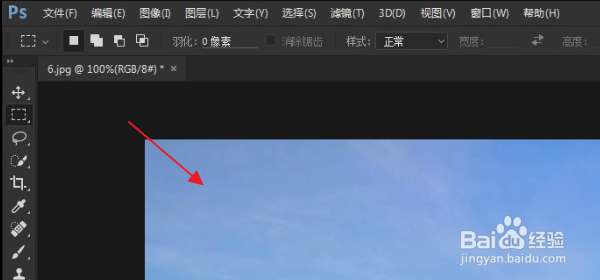
1、我们先把图片导入到PS软件里面。如下图所示。
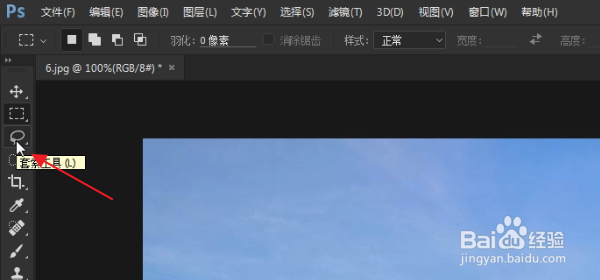
2、接下来,我们点击PS软件左方的套索工具。如下图所示。
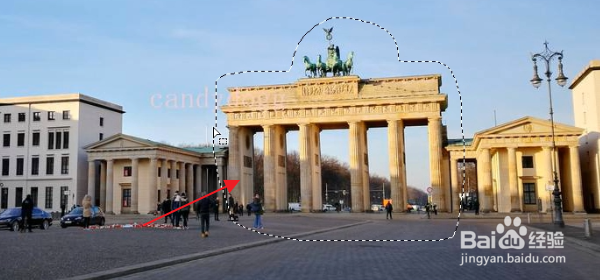
3、然后,我们把所抠的图片用套索工具圈起来。如下图所示。
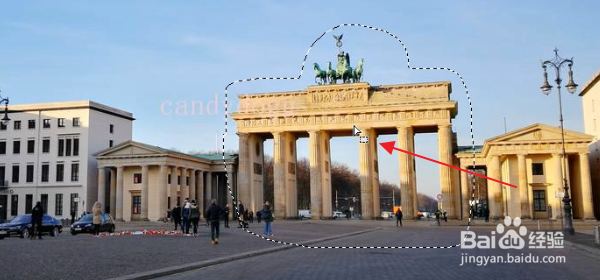
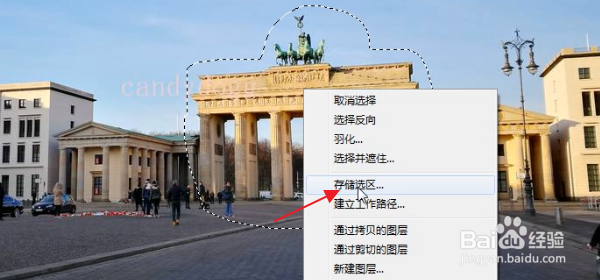
4、我们用鼠标右键点击所抠图片部分。如下图所示。
5、接下来,我们再点击储存选区。如下图所示。
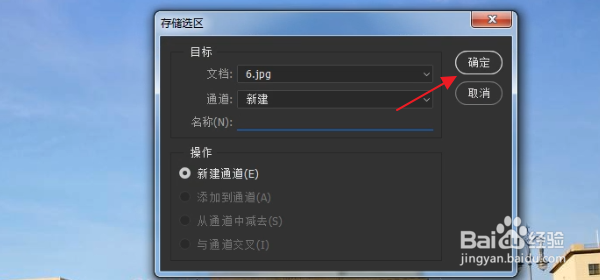
6、在储存选区里,我们点击确定。如下图所示。
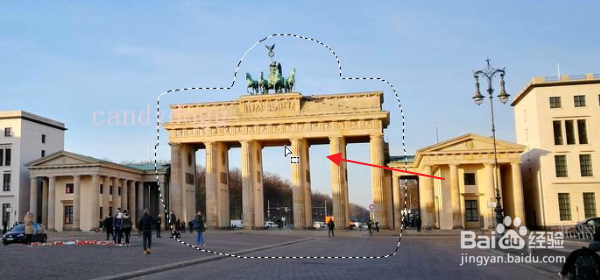
7、我们再用鼠标右键点击我们这个储存的选区也就是抠图部分。如下图所示。
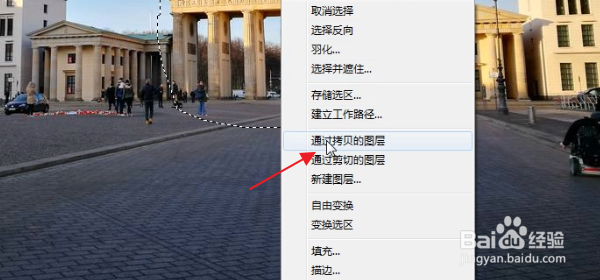
8、然后,我们再点击通过拷贝的图层。如下图所示。
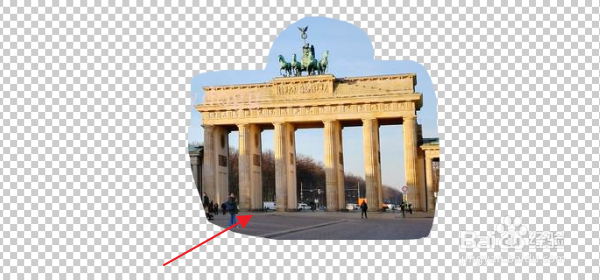
9、这个时候,我们就可以看见我们抠的图片了。如下图所示。
1、1 先把图片导入到PS软件里面
2 点击PS软件左方的套索工具
3 把所抠的图片用套索工具圈起来
4 用鼠标右键点击所抠图片部分
5 再点击储存选区
6 在储存选区里,我们点击确定
7 用鼠标右键点击我们这个储存的选区也就是抠图部分
8 再点击通过拷贝图层
9 我们就可以看见我们抠的图片了
