PPT演示文档如何插入直线

 时间:2026-05-02 13:22:15

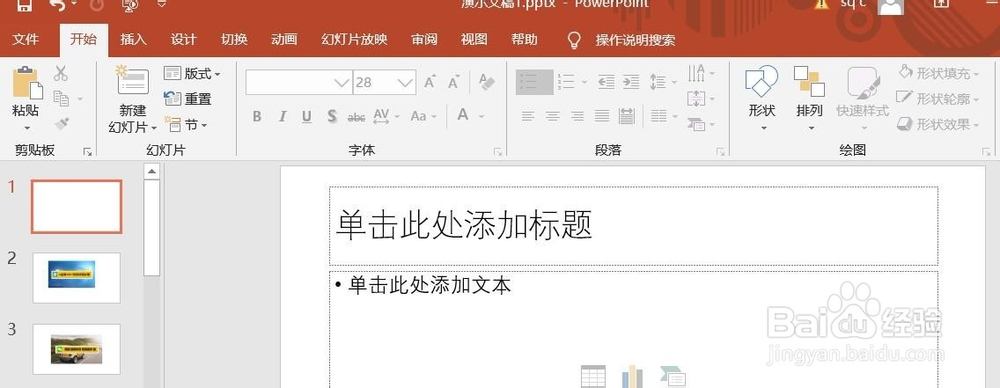
1、打开PPT演示文档。

PPT演示文档如何插入直线

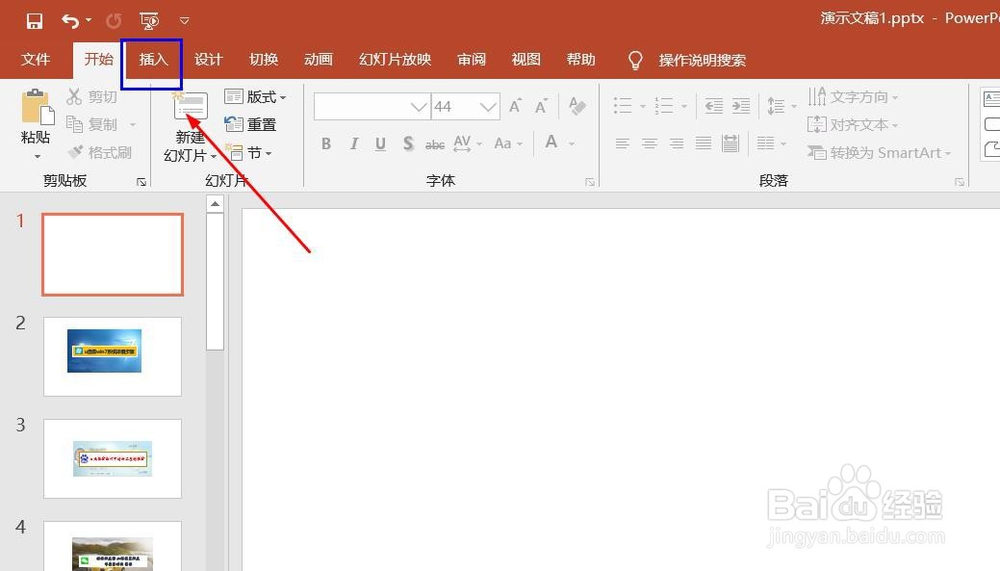
2、点击“插入”菜单。

PPT演示文档如何插入直线

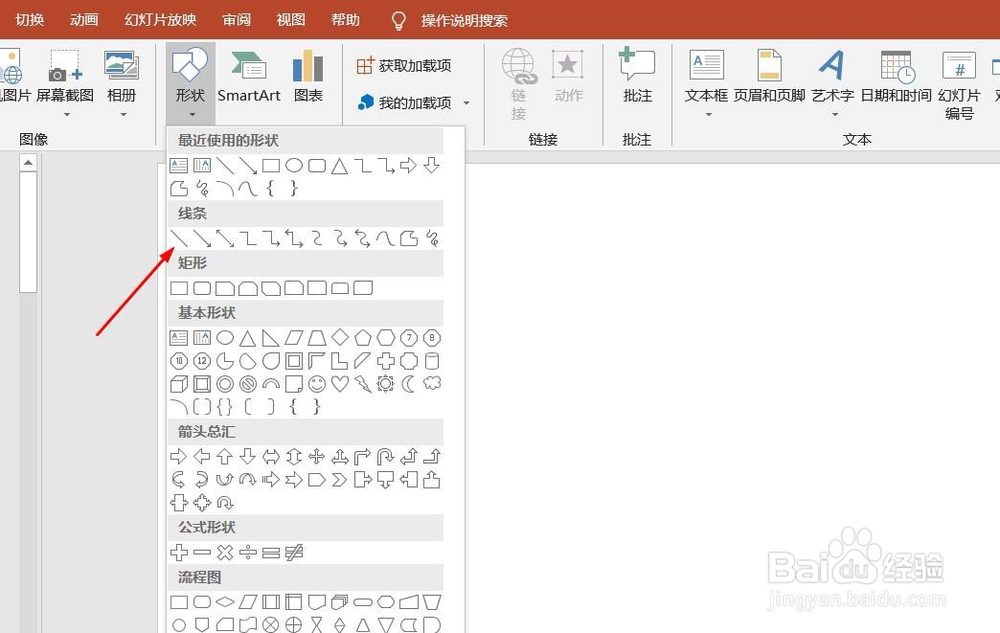
3、点击“形状”菜单。

PPT演示文档如何插入直线

4、点击“直线”。

PPT演示文档如何插入直线

5、直线插入成功,选中插入对象,点击“格式”,并点击“形式样式”。

PPT演示文档如何插入直线

6、点击“填充与线条”图标,修改对象样式。

PPT演示文档如何插入直线

7、点击“效果”图标,修改对象展示效果。

PPT演示文档如何插入直线

8、点击“大小与属性”图标,修改对象属性。

PPT演示文档如何插入直线

1、1、打开PPT演示文档。

2、点击“插入”菜单。
3、点击“形状”菜单。

4、点击“直线”。
5、直线插入成功,选中插入对象,点击“格式”,并点击“形式样式”。

6、点击“填充与线条”图标,修改对象样式。

7、点击“效果”图标,修改对象展示效果。

8、点击“大小与属性”图标,修改对象属性。

  • ppt如何设置图片三维旋转
  • PPT课件元素制作——比较图形
  • ppt中虚线怎么画出来?ppt如何画出虚线?
  • PS制作三角形状的立体空间放射图片
  • PPT使用技巧:如何快速设置九宫格图片
  • 热门搜索
    硬了怎么办 晚上咳嗽厉害怎么办 胸口闷疼是怎么回事 血糖偏高怎么控制 咳嗽喉咙痒怎么办 怎么给图片加水印 豆腐怎么做 牙齿酸软是怎么回事 怎么祛斑 淘宝怎么绑定银行卡