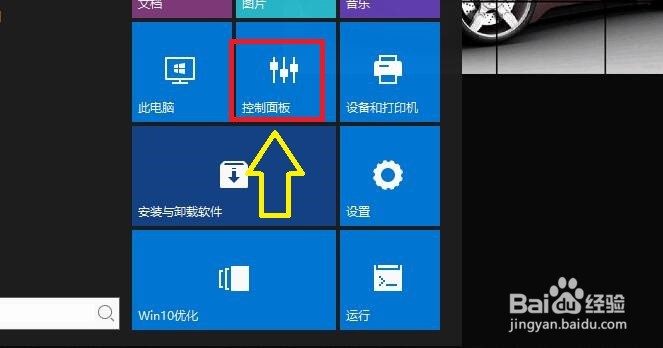
1、点击开始菜单,点击“控制面板”
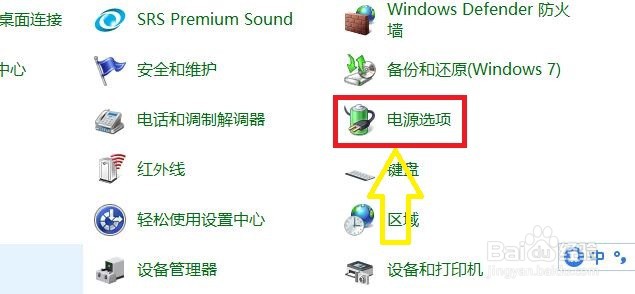
2、在“控制面板”窗口中,点击“电源选项”
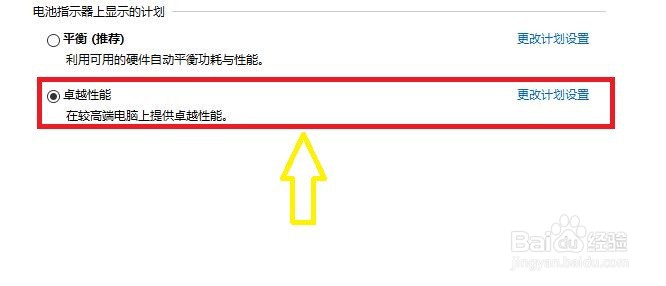
3、在“电源选项”窗口中,点击“更改计划设置”
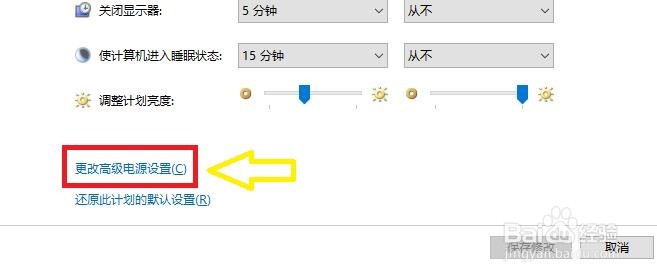
4、在“更改计划设置”窗口中,点击“更改高级电源设置”
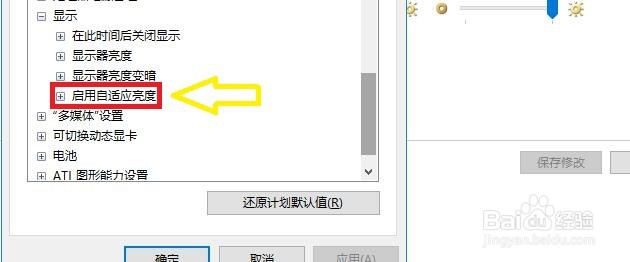
5、在“更改高级电源设置”窗口中,找到“启用自适应亮度”点击前面“+”
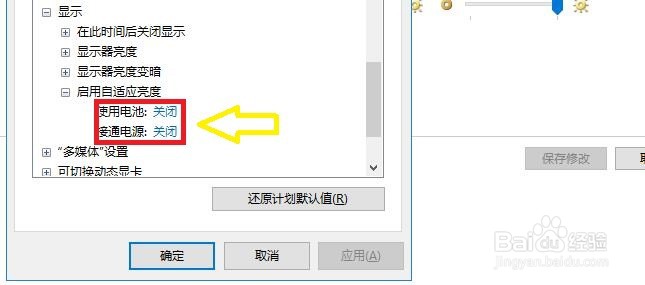
6、此时,“使用电池”和“接通电源”都处于关闭状态
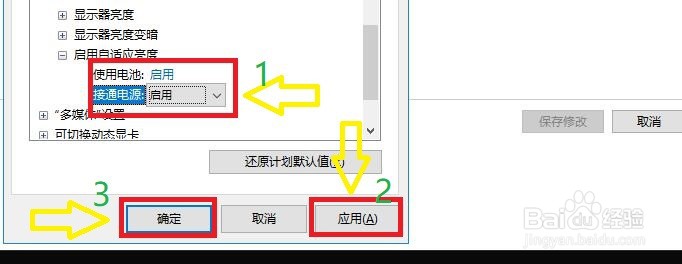
7、将“使用电池”和“接通电源”更改为“启用”,如图所示,然后点击“应用”,再点击“确定”即可
时间:2026-04-26 17:54:22
1、点击开始菜单,点击“控制面板”
2、在“控制面板”窗口中,点击“电源选项”
3、在“电源选项”窗口中,点击“更改计划设置”
4、在“更改计划设置”窗口中,点击“更改高级电源设置”
5、在“更改高级电源设置”窗口中,找到“启用自适应亮度”点击前面“+”
6、此时,“使用电池”和“接通电源”都处于关闭状态
7、将“使用电池”和“接通电源”更改为“启用”,如图所示,然后点击“应用”,再点击“确定”即可
