怎样使用PPT插件iSlide压缩图片?

 时间:2026-02-14 17:07:43

1、打开PPT,建立空白演示文稿。

怎样使用PPT插件iSlide压缩图片?

2、在幻灯片中插入多张图片。

怎样使用PPT插件iSlide压缩图片?

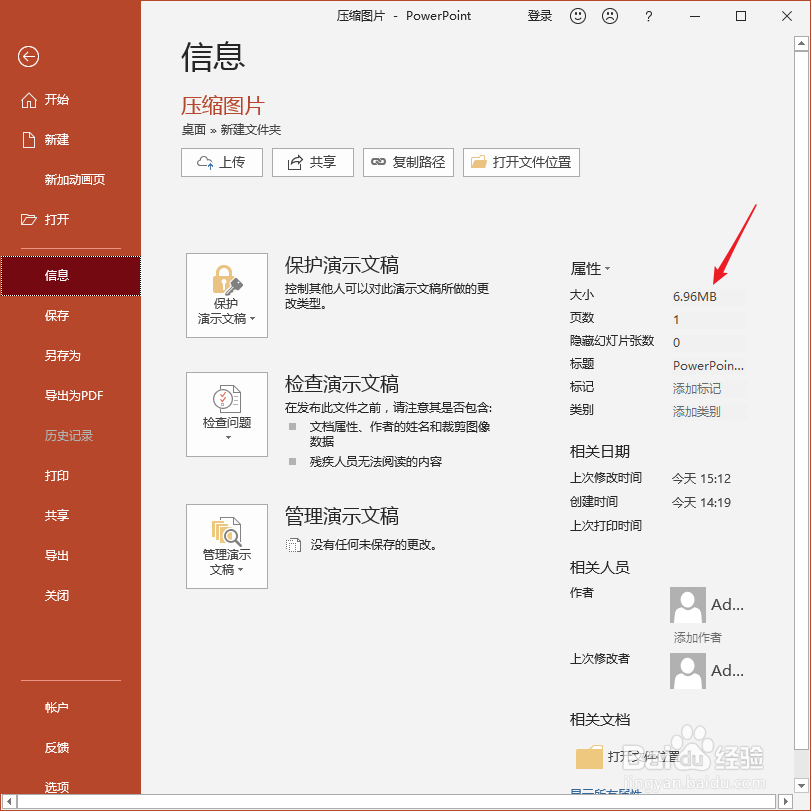
3、执行PPT保存,在PPT信息中可以看到,在属性栏显示的本PPT大小为6.96M。
怎样使用PPT插件iSlide压缩图片?

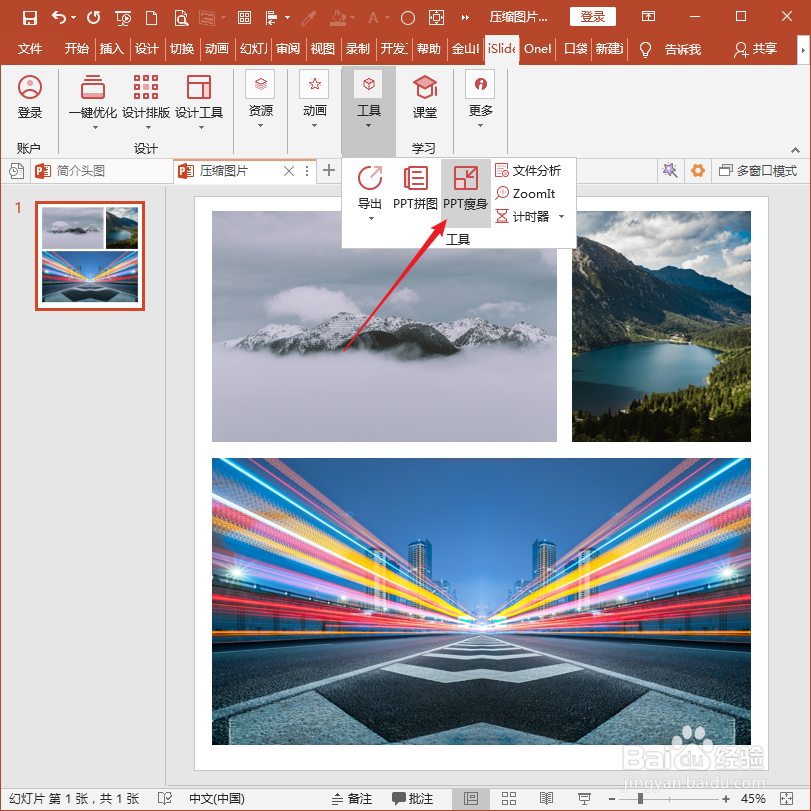
4、点击iSlide选项卡下工具组中的PPT瘦身菜单。

怎样使用PPT插件iSlide压缩图片?

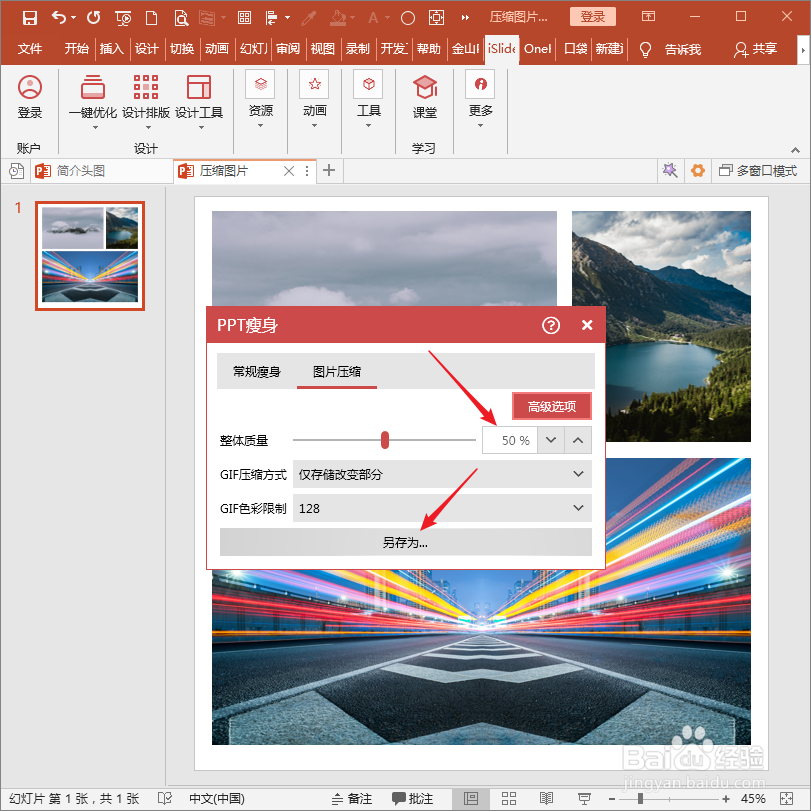
5、在打开的PPT瘦身窗口中,切换到图片压缩选项卡,在整体质量中设置较小的数值,点击另存为

怎样使用PPT插件iSlide压缩图片?

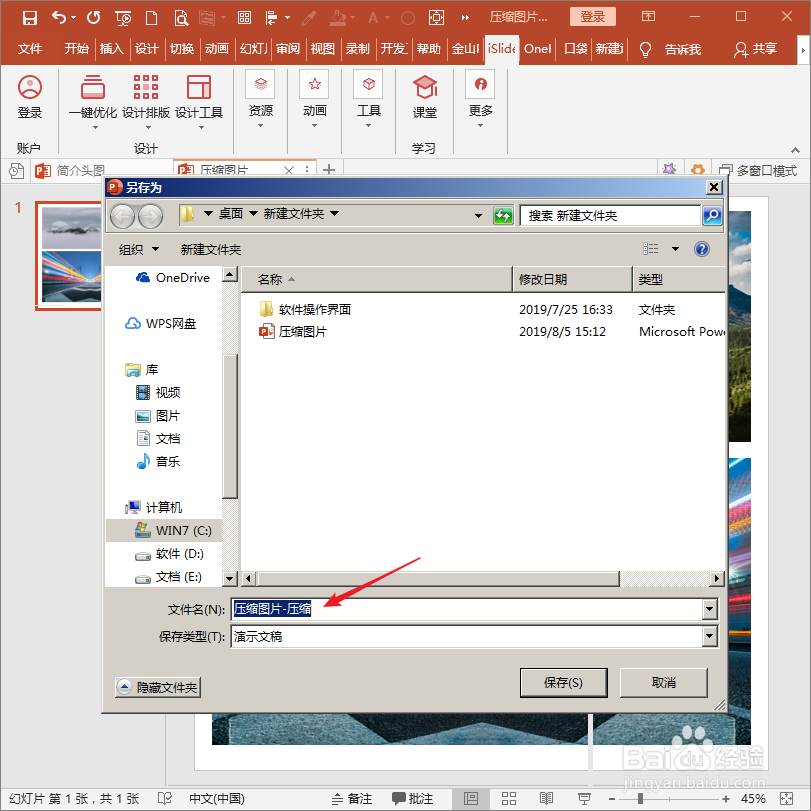
6、然后就将弹出一个另存为窗口,而且文件名自动变成源文件名-压缩的方式,执行保存

怎样使用PPT插件iSlide压缩图片?

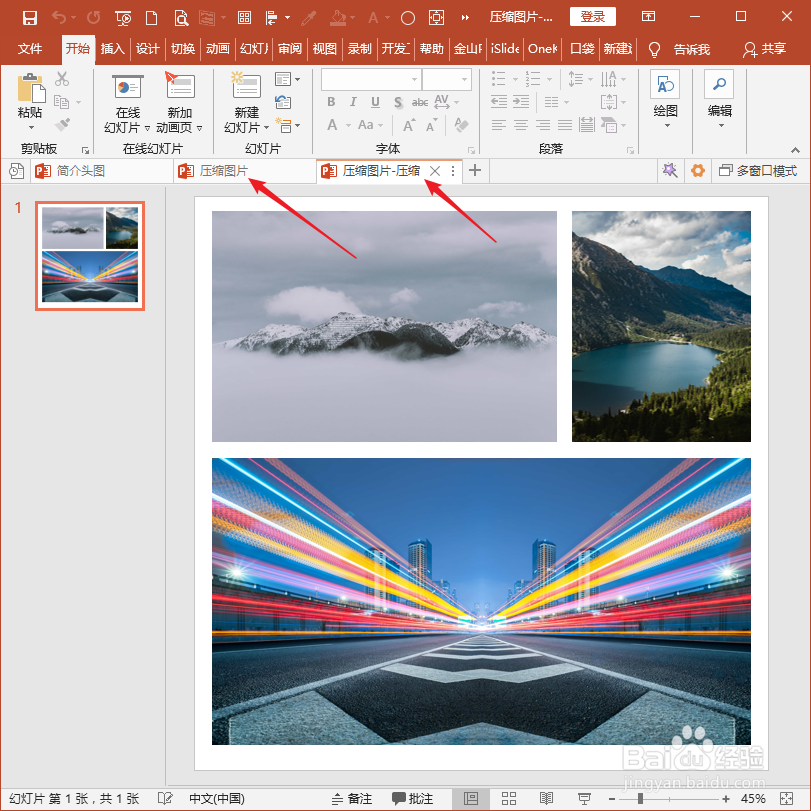
7、视源文件中图片的多寡,稍等片刻,软件执行图片压缩,然后就得到一个新的PPT,将其打开。
怎样使用PPT插件iSlide压缩图片?

8、同样,进入这个PPT的信息页面,从属性中可以看到,压缩图片之后的这个PPT大小只剩下了1.47M,与之前相比,文件体积大大缩小了。

怎样使用PPT插件iSlide压缩图片?

  • PPT文件太大怎么压缩
  • 常用财务软件有哪些?
  • 怎么使用PPT抠图
  • office powerpoint 2007为 png 图片设置透明色
  • ai如何设计彩色圆环饼状图其一
  • 热门搜索
    清蒸武昌鱼的做法 胃疼怎么办 干贝粥的做法 榫怎么读 煎饼做法 豆腐汤的家常做法 vivo手机怎么分屏 炖排骨汤的做法 安康鱼做法 黑头怎么去除最有效