如何给电脑创建一个来宾用户 WIN7

 时间:2026-02-14 15:16:16

1、如下 图,先点击桌面左下角的“开始”,然后点击“控制面板”

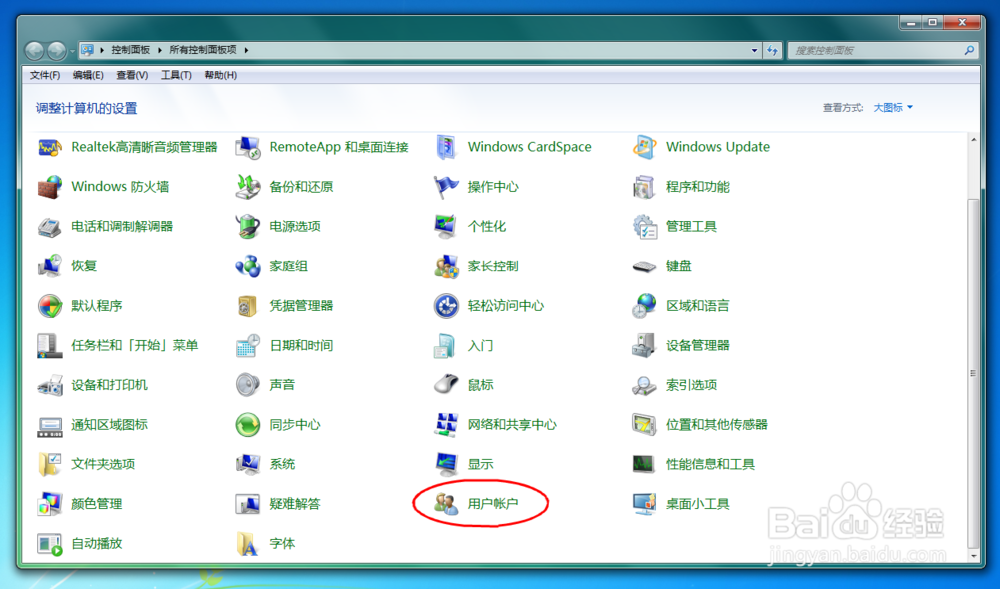
2、在打开的界面如下图红圈位置,点击“用户账户”
如何给电脑创建一个来宾用户 WIN7

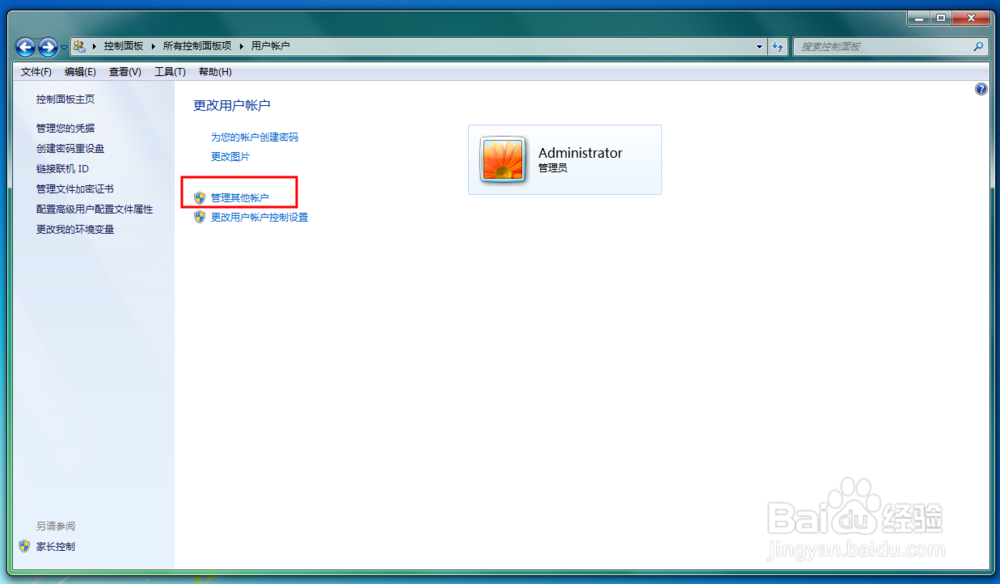
3、在打开的界面如下图,点击“管理其他账户”

如何给电脑创建一个来宾用户 WIN7

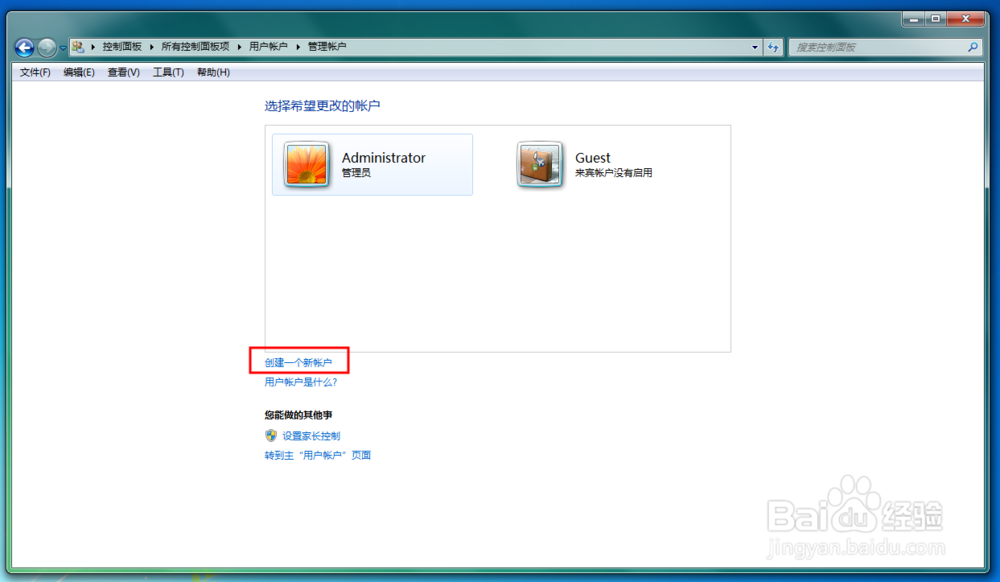
4、在打开的界面,如下图,点击“创建一个新账户”。

如何给电脑创建一个来宾用户 WIN7

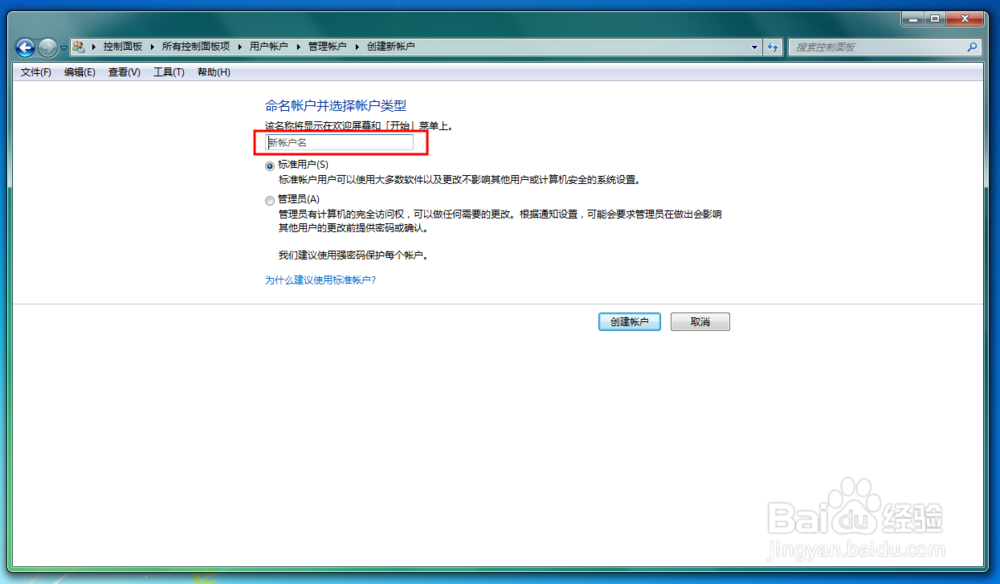
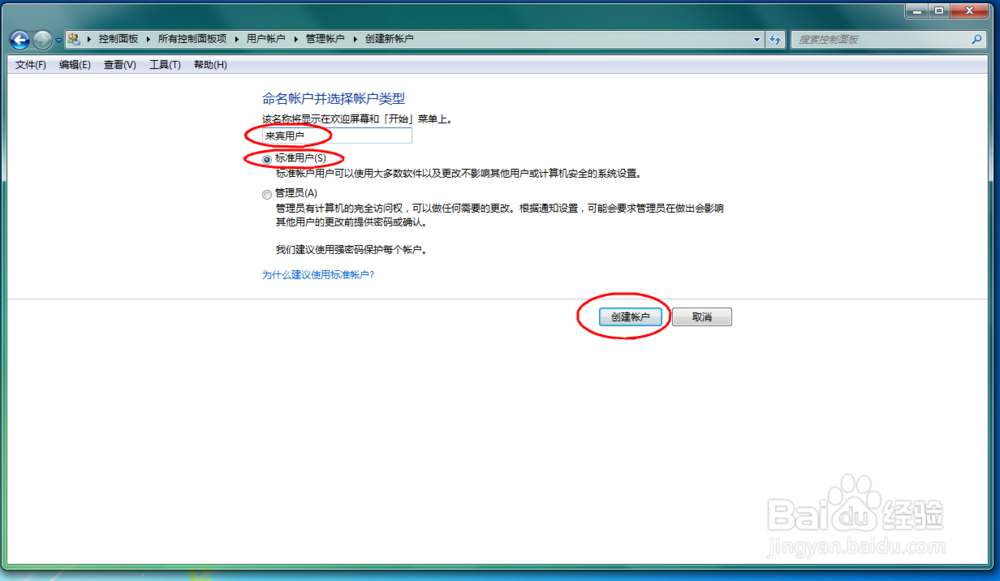
5、会打开如下图界面,在红框处输入新用户名称

如何给电脑创建一个来宾用户 WIN7

6、比如我设为“来宾用户”,下方选择“标准用户”,不要选“管理员”,接着点击下方的“创建账户”。
如何给电脑创建一个来宾用户 WIN7

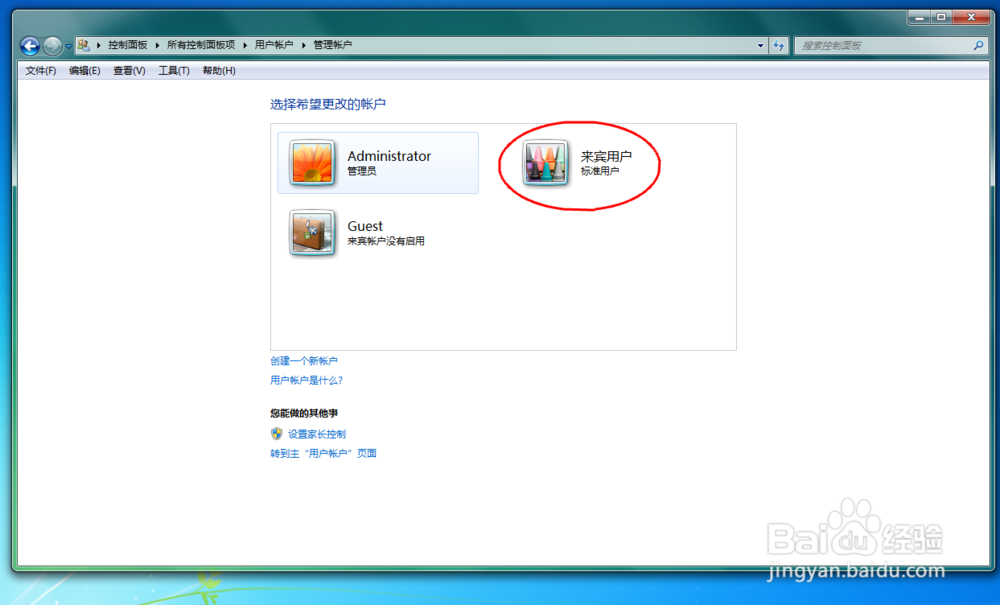
7、创建成功,来自动切换到如下图界面。如下图红圈位置,伙伴们可以看到新创建的“来宾用户”已经创建好了。我们在下一次重启电脑时,会提示你选择哪个账户来登陆电脑哦。好了,感谢伙伴们观看!
如何给电脑创建一个来宾用户 WIN7

  • Windows7电脑怎样设置鼠标单击打开文件项目?
  • windows鲜为人知的小秘密:快速导航至目标地址
  • Win7系统如何添加一个桌面小时钟
  • win7系统中如何将附件中的画图放在桌面上
  • win7日期和时间怎么更改
  • 热门搜索
    容重是什么意思 300分能上什么大学 幽静的近义词是什么 裸车是什么意思 火羽白是什么字 新鲜的反义词是什么 水笕的意思是什么 诗和远方是什么意思 时间是什么 美丽诺羊毛是什么