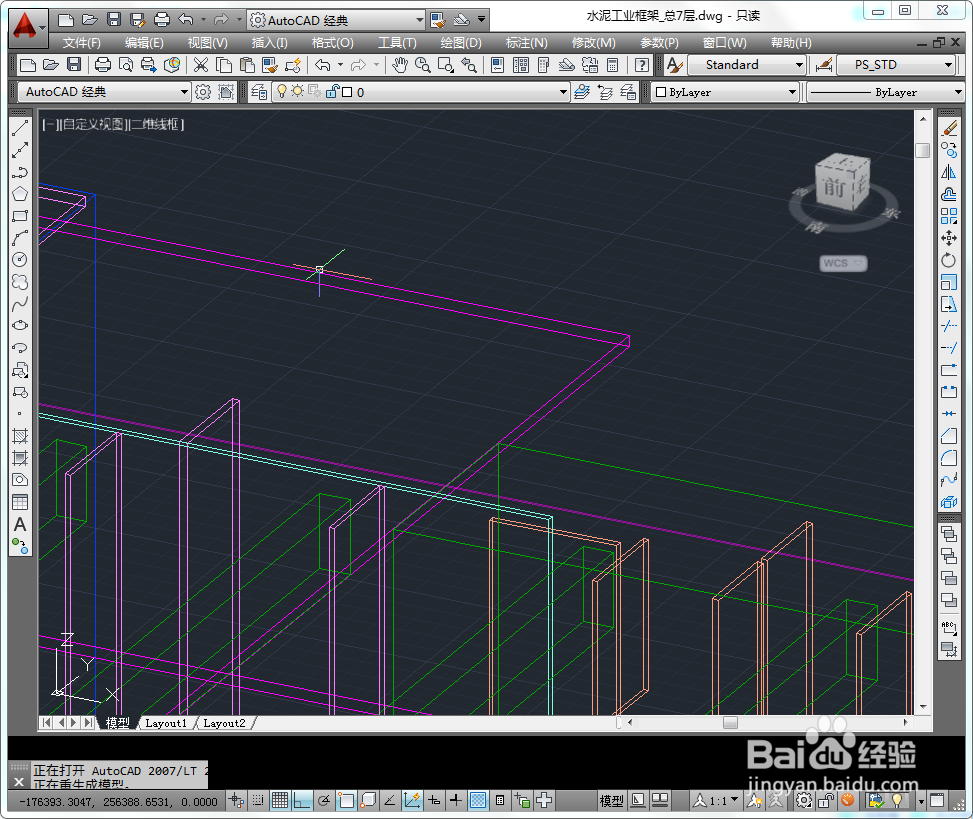
1、我们首先打开电脑并启动CAD2014软件。
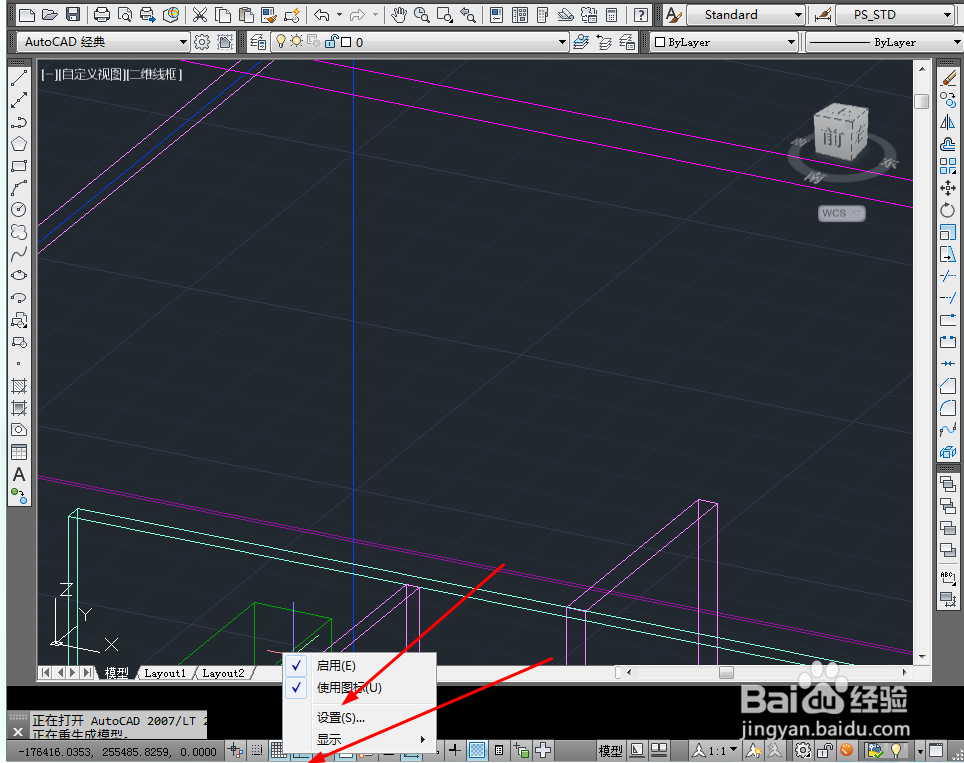
2、紧接着在图示的位置单击鼠标右键后选择设置。
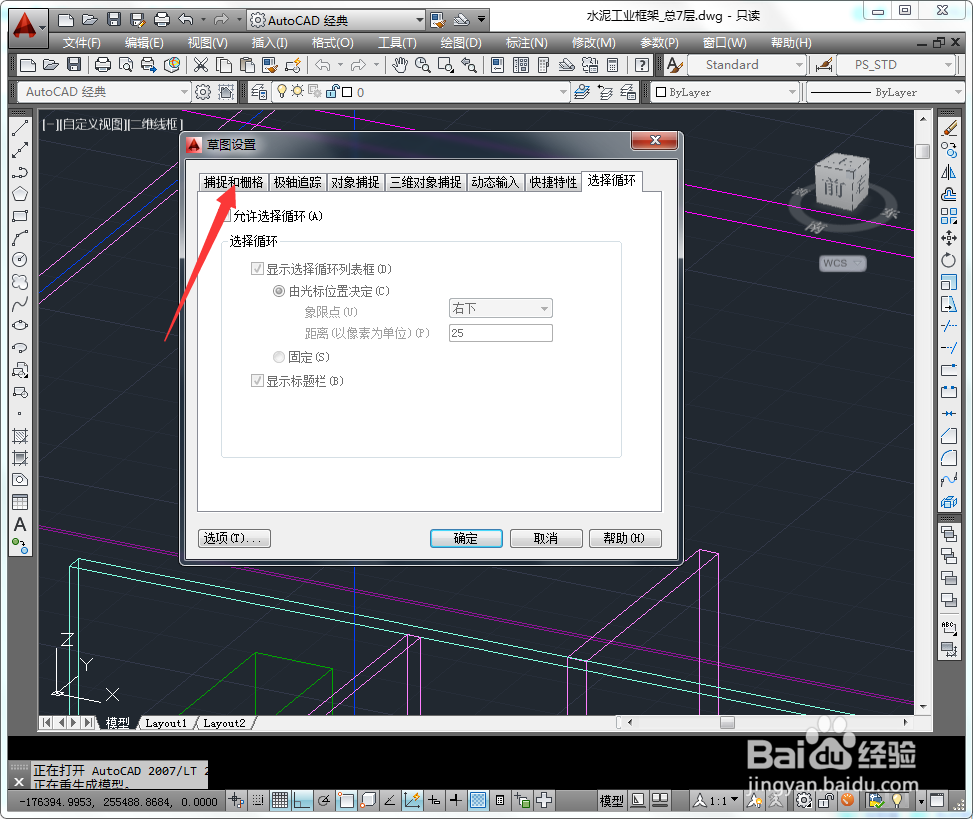
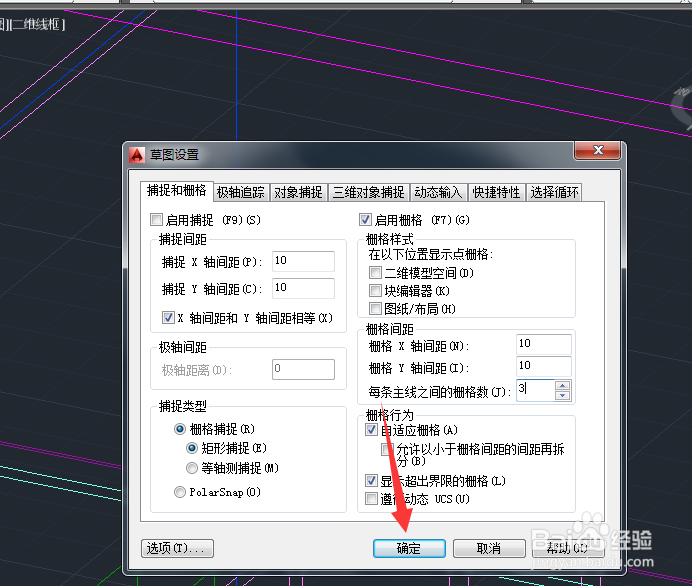
3、接下来我们在草图设置中点击捕捉和栅格选项。
4、然后我们在捕捉和栅格中找到每条主线之间的栅格数选项。

5、接着我们可以点击图示的箭头对数量进行调整。
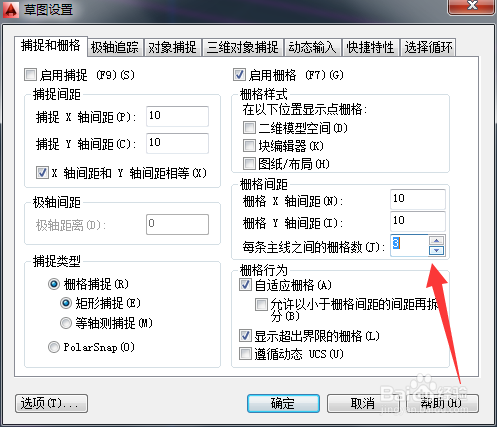
6、我们调整好数量后点击确定按钮就完成每条主线之间的栅格数设置了。
时间:2026-04-24 12:54:46
1、我们首先打开电脑并启动CAD2014软件。
2、紧接着在图示的位置单击鼠标右键后选择设置。
3、接下来我们在草图设置中点击捕捉和栅格选项。
4、然后我们在捕捉和栅格中找到每条主线之间的栅格数选项。
5、接着我们可以点击图示的箭头对数量进行调整。
6、我们调整好数量后点击确定按钮就完成每条主线之间的栅格数设置了。
