1、先看动图演示吧
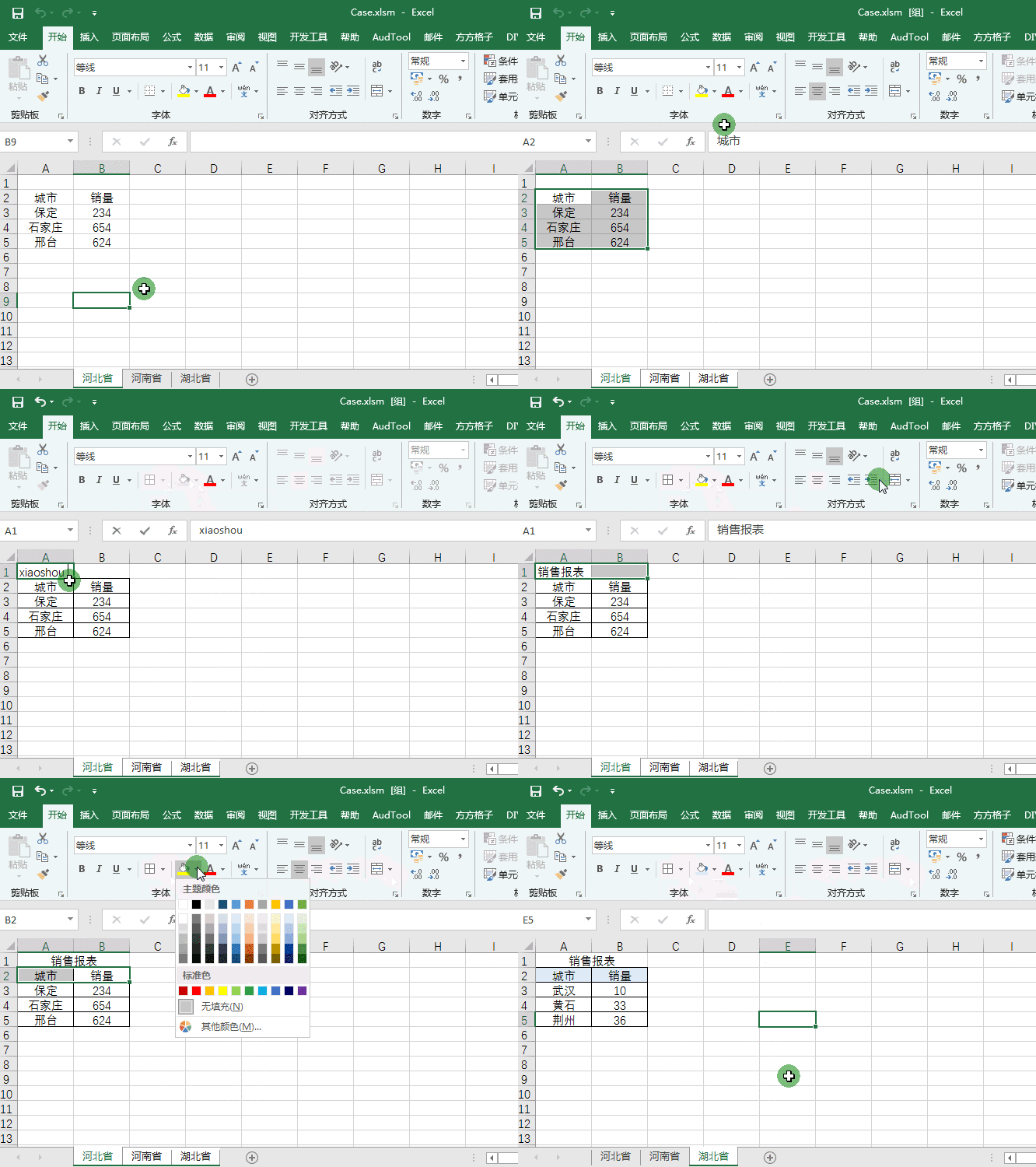
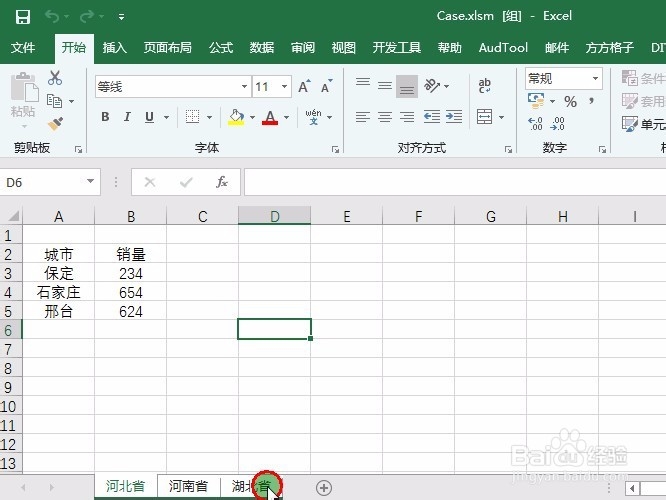
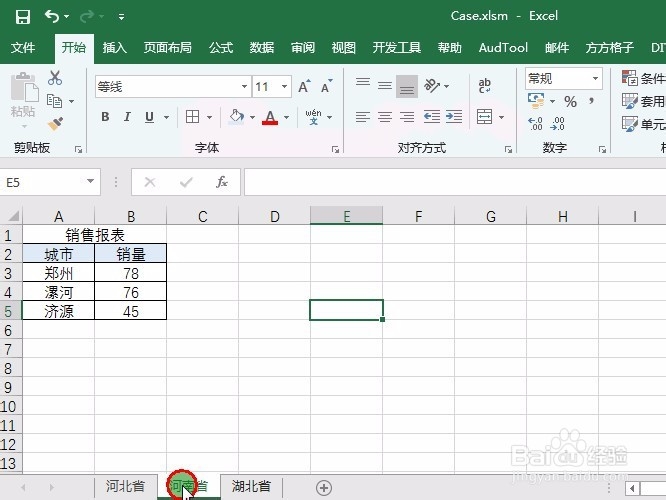
2、选择河北省工作表,然后按shift再选择最后一个工作表,形成工作组
3、然后选中表格内容

4、设置所有边框

5、然后输入表头销售报表
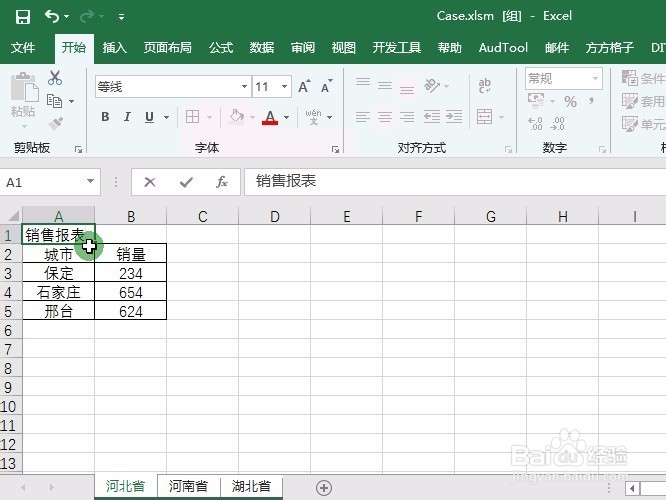
6、设置合并居中操作

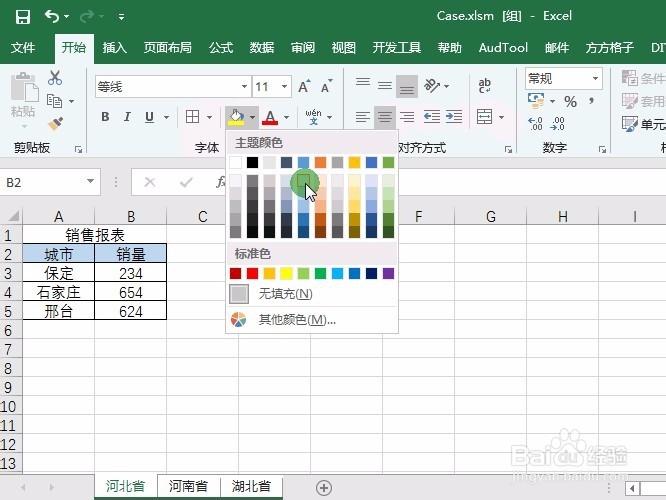
7、接着填充行标题的颜色
8、好了3个表完成一样的格式和内容的操作
时间:2026-05-07 00:41:20
1、先看动图演示吧
2、选择河北省工作表,然后按shift再选择最后一个工作表,形成工作组
3、然后选中表格内容
4、设置所有边框
5、然后输入表头销售报表
6、设置合并居中操作
7、接着填充行标题的颜色
8、好了3个表完成一样的格式和内容的操作
