【iSlide】如何在iSlide色彩库自定义编辑主题色

 时间:2024-10-12 14:09:02

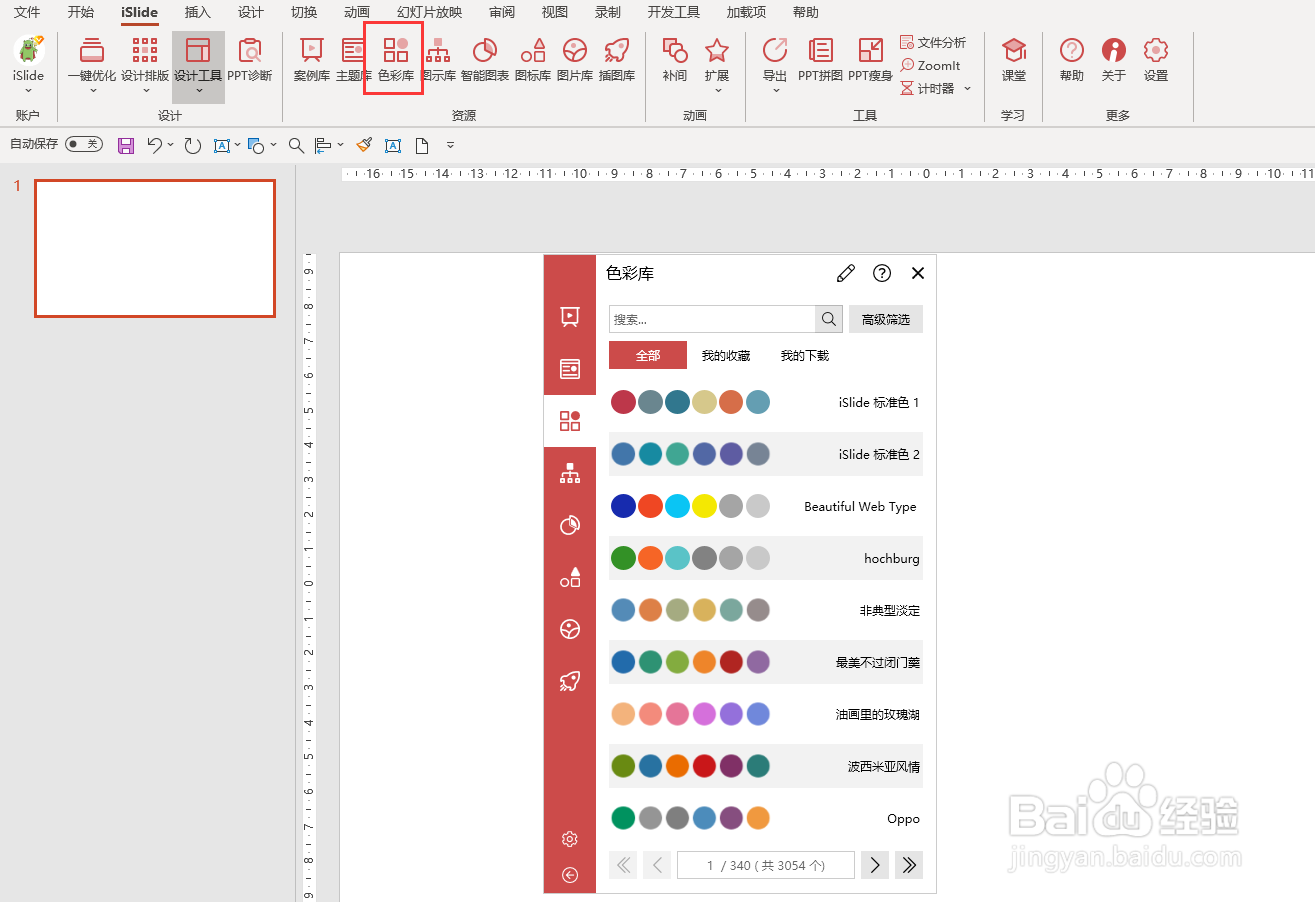
1、 打开一个PPT文档,选择 iSlide选项卡【色彩库】功能

【iSlide】如何在iSlide色彩库自定义编辑主题色

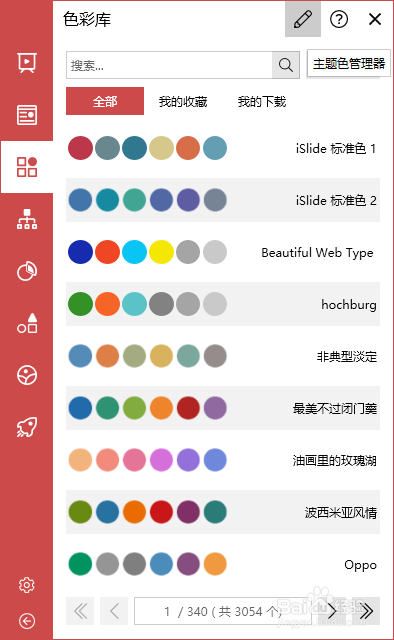
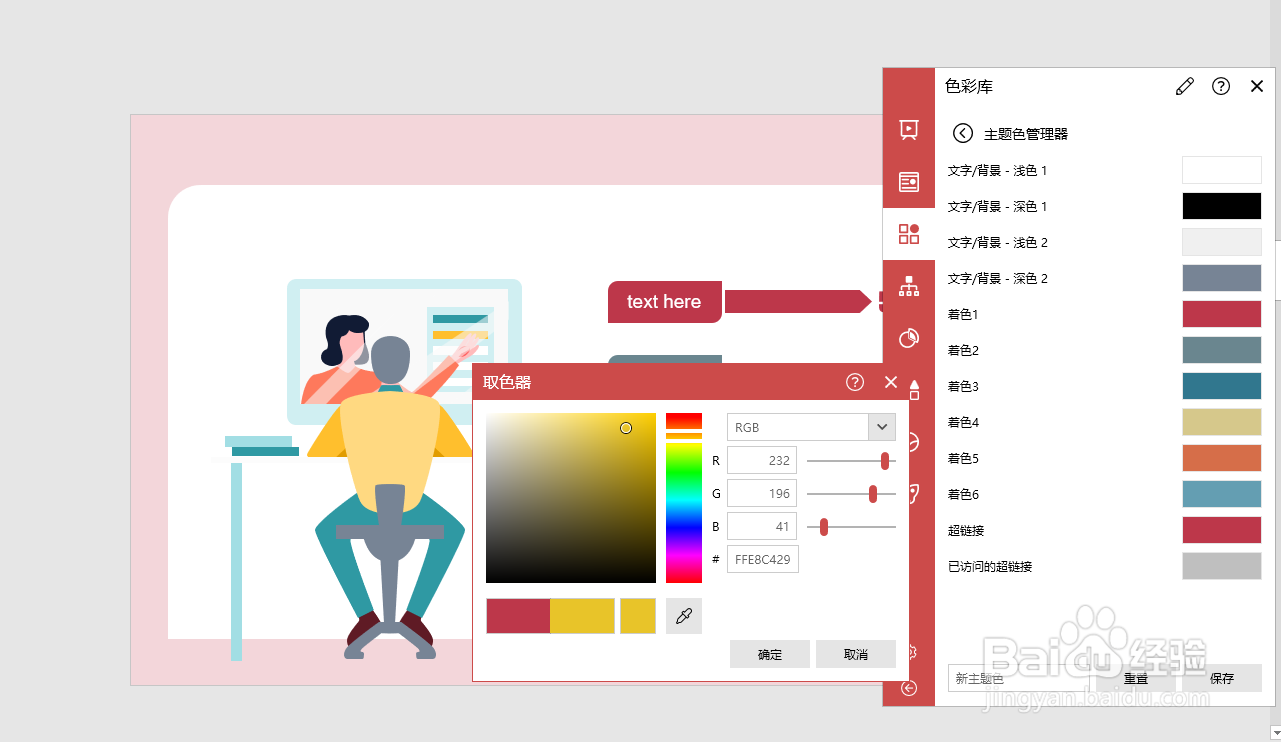
2、 点击【色彩库】窗口上方“主题色管理器”,打开编辑模式

【iSlide】如何在iSlide色彩库自定义编辑主题色

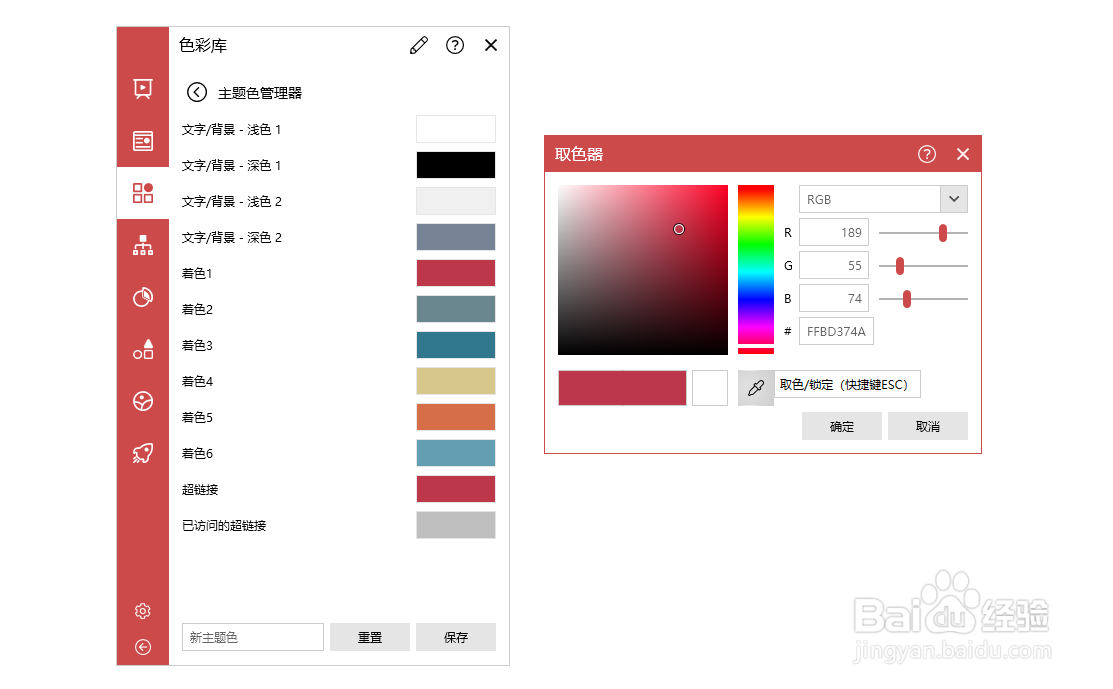
3、 鼠标左键点击需要修改的颜色,在弹出的【取色器】对话框中左键点击【取色器】图标
【iSlide】如何在iSlide色彩库自定义编辑主题色

4、按下 ESC 键取色/锁定颜色(或直接输入 RGB 色值)取色,点击"确定"“保存”即可
【iSlide】如何在iSlide色彩库自定义编辑主题色【iSlide】如何在iSlide色彩库自定义编辑主题色

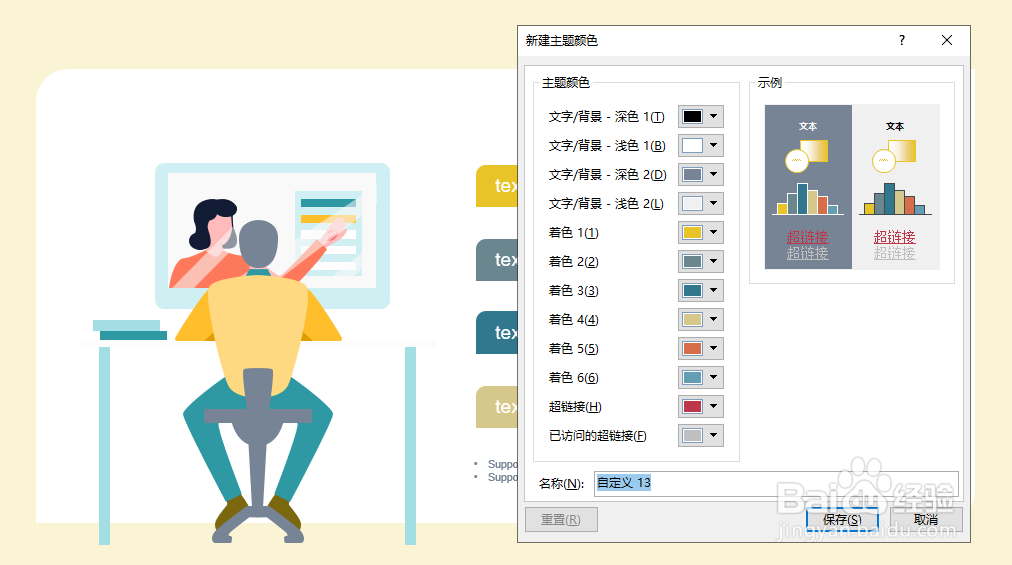
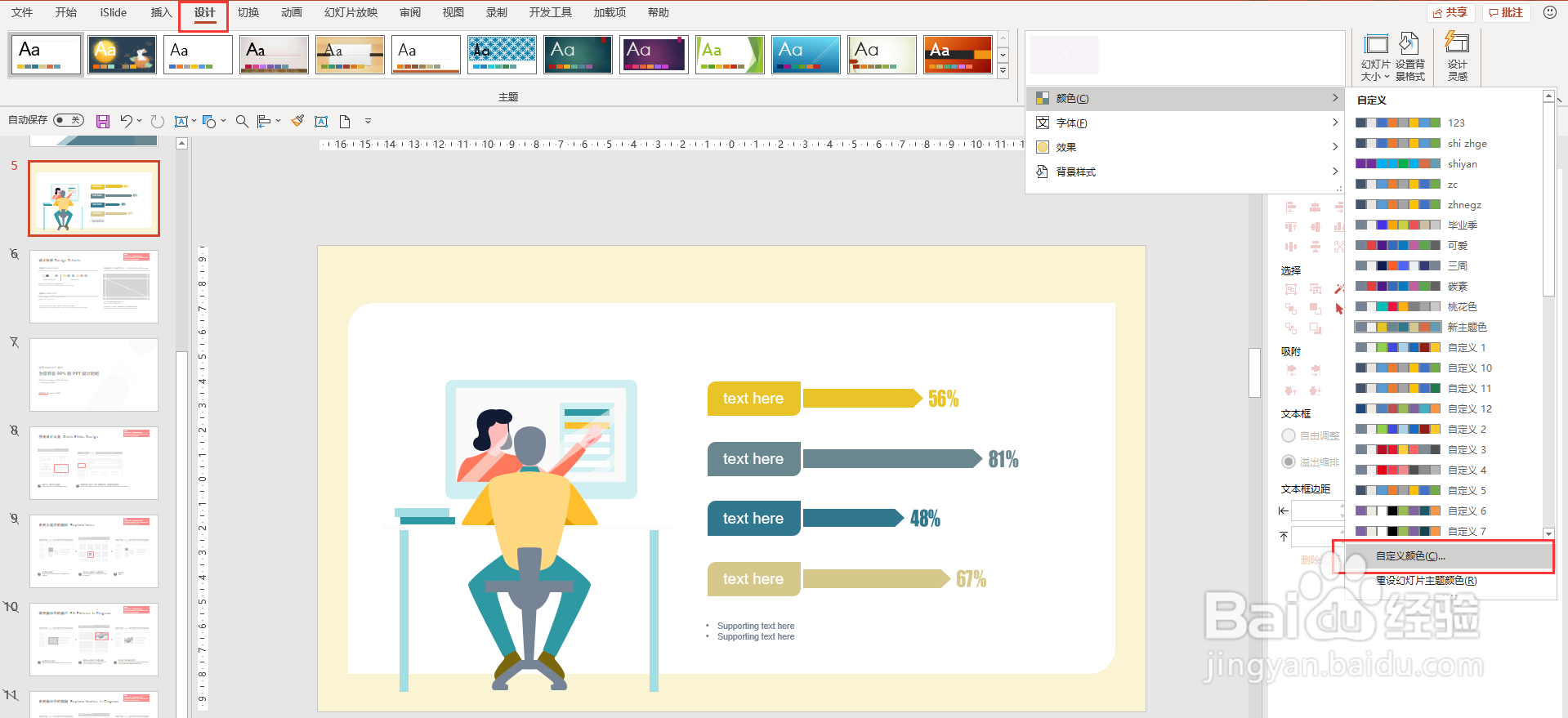
5、扩展:iSlide 色彩库自定义编辑主题色修改确定后会直接应用到当前 PPT,如果想凸鹣沮北把这套配色保存在 office 中,以便以后长期使用可以使用以下方刮茕栓双法:点击 office 菜单栏--设计--变体--颜色--自定义颜色--新建主题颜色--重新命名--保存
【iSlide】如何在iSlide色彩库自定义编辑主题色【iSlide】如何在iSlide色彩库自定义编辑主题色
  • PPT中根据左顶点位置均匀分布的方法
  • WPS如何制作项目进度日程甘特图?
  • 在PPT中制作柏拉图(排列图)
  • wps演示中如何制作工作计划型时间轴
  • 怎样在wps演示中创建环形箭头?
  • 热门搜索
    牛肚怎么做好吃 脸晒伤了怎么办 饭后恶心是怎么回事 下巴长疙瘩怎么回事 瓴怎么读 微信怎么发红包 大姨妈来了肚子疼怎么办 游标卡尺怎么读数 尿道流脓是怎么回事 微信怎么改微信号