Mint FireFox怎么设置不检查是否为默认浏览器

 时间:2024-10-11 20:56:51

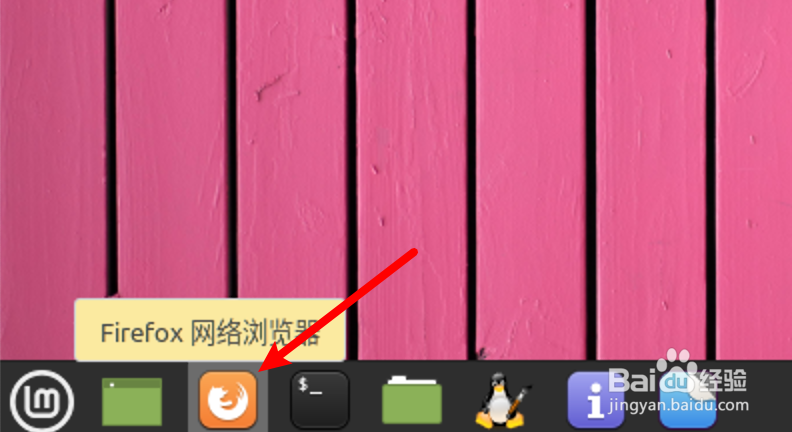
1、打开Mint里的浏览器。

Mint FireFox怎么设置不检查是否为默认浏览器

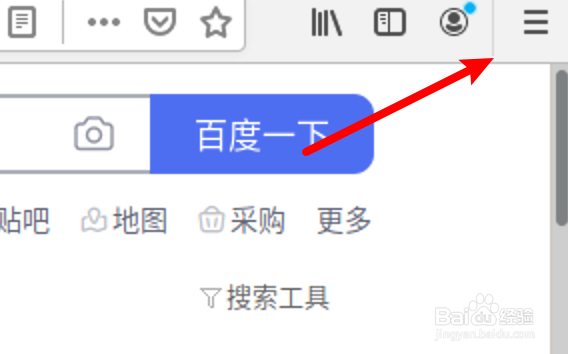
2、点击右上角的横线。

Mint FireFox怎么设置不检查是否为默认浏览器

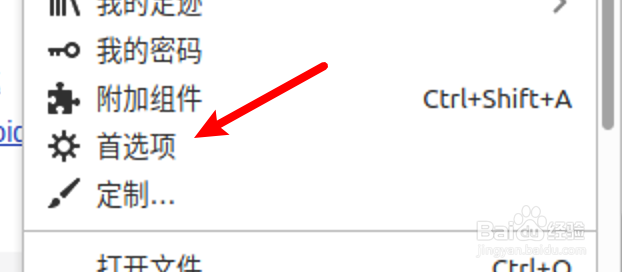
3、点击首选项。

Mint FireFox怎么设置不检查是否为默认浏览器

4、点击常规。

Mint FireFox怎么设置不检查是否为默认浏览器

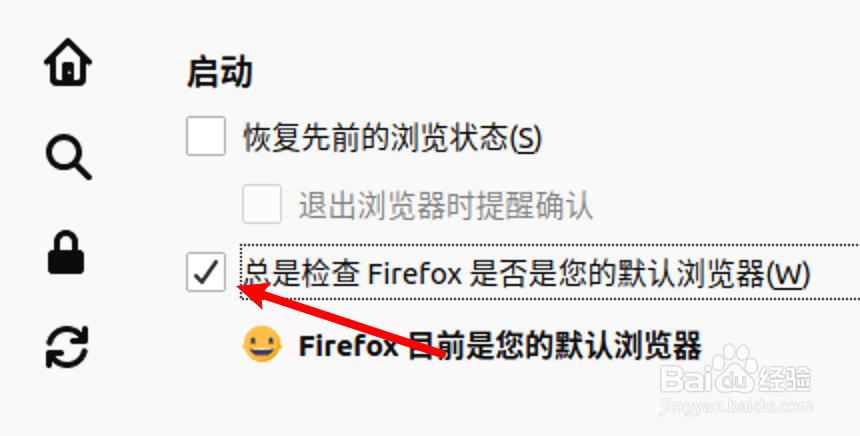
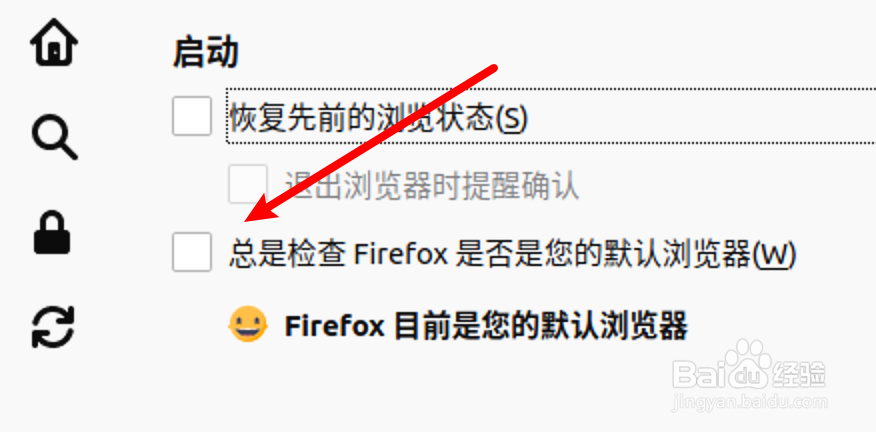
5、取消选中检查默认浏览器的选项。

Mint FireFox怎么设置不检查是否为默认浏览器

6、取消后就不会再检查浏览器是否为默认浏览器了。

Mint FireFox怎么设置不检查是否为默认浏览器
  • firefox浏览器怎么设置默认使用百度搜索
  • mac firefox怎么设置总是检查是否为默认浏览器
  • Firefox怎么设置总是检查是否为默认浏览器?
  • PC电脑怎么设置Firefox为默认浏览器?
  • Mint FireFox怎么设置启动时恢复先前浏览状态
  • 热门搜索
    美容知识面部皮肤学 初一上册语文知识点 谷维素的功效与作用 什么叫系统 芦荟汁的功效与作用 油松节的功效与作用 木瓜的功效与作用禁忌 驼色配什么颜色好看 初三政治知识点 交契税需要什么资料