1、打开要删除脚注和尾注的文档

2、在“开始”选项卡,找到“编辑”选项组中的“替换”单击。(按Ctrl+h 键,会打开【查找和替换】对话框并会自动选中 【替换】选项卡)
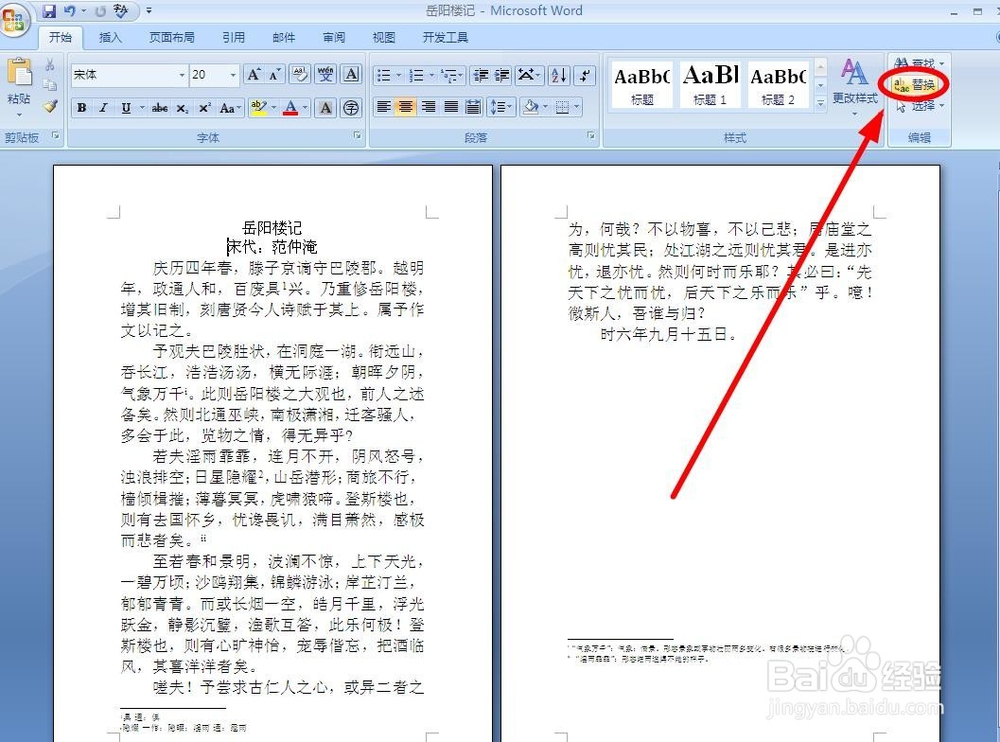
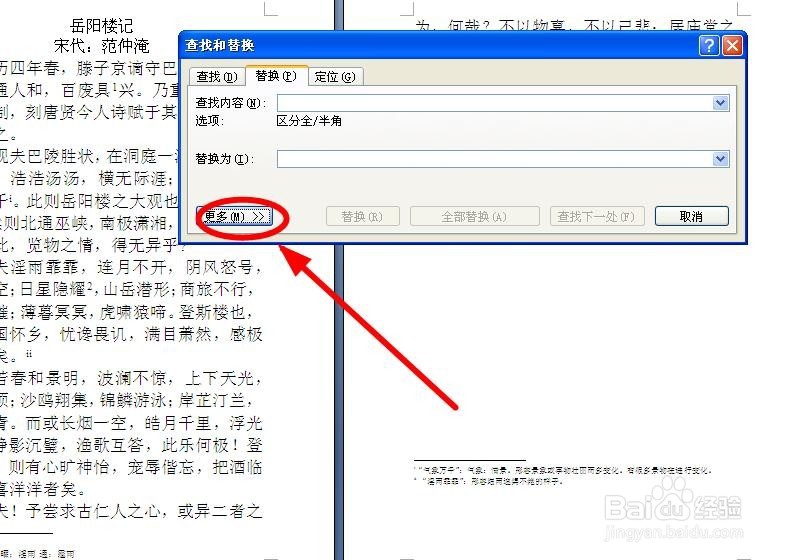
3、在弹出的“查找和替换”对话框中,单击“替换”选项卡

4、选取“更多”单击
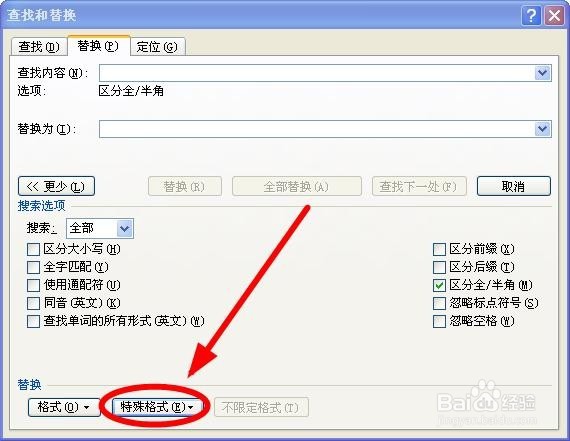
5、单击“特殊格式”
6、选定“脚注标记”或者“尾注标记“”
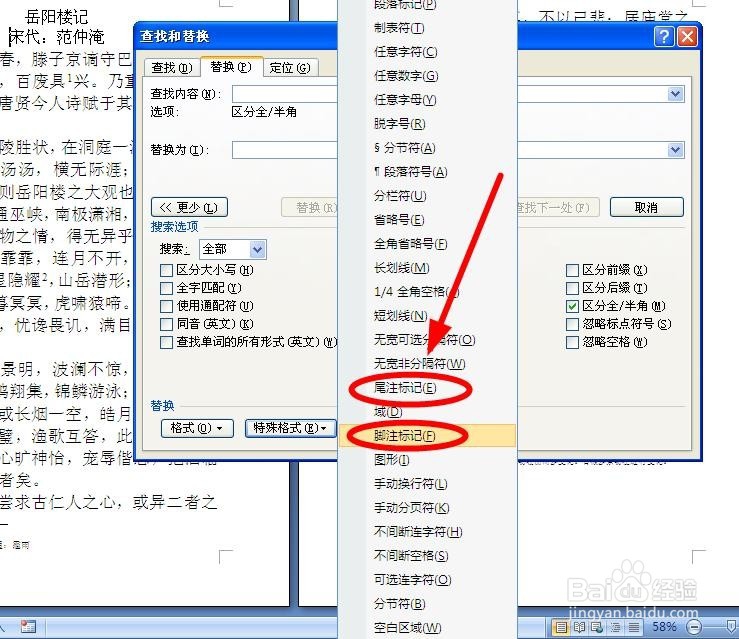
7、不必在“替换为”后面输入任何内容,然后单击“全部替 换”按钮即可

时间:2026-04-23 17:30:11
1、打开要删除脚注和尾注的文档
2、在“开始”选项卡,找到“编辑”选项组中的“替换”单击。(按Ctrl+h 键,会打开【查找和替换】对话框并会自动选中 【替换】选项卡)
3、在弹出的“查找和替换”对话框中,单击“替换”选项卡
4、选取“更多”单击
5、单击“特殊格式”
6、选定“脚注标记”或者“尾注标记“”
7、不必在“替换为”后面输入任何内容,然后单击“全部替 换”按钮即可
