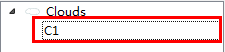
1、 在GNS3中拖两台3600型号的路由器R1和R2,以及一朵云,右击云点击配置——>C1,然后进行右面的选项配置,如下图所示:
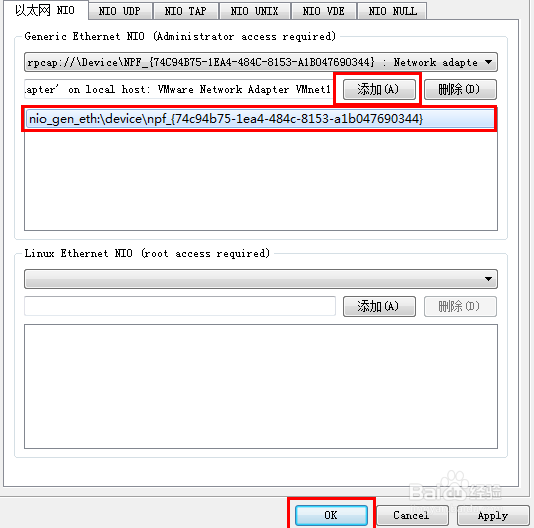
2、 在以太网NIO选项卡下的网络适配器下拉菜单中选择VMware网络适配器VMnet1,如下图所示:

3、点击添加按钮——>再点击出现在下面图框中的适配器——>再点击OK,如下图所示:
4、在图中点击添加链接——>选择快速以太链路连接R2和R1以及R1和云C1,并点击在云C1上产生的网卡适配器建立连接。网络拓扑搭建完成,与最初给出的环境相同,按开机键后进行一系列相关配置,如下图所示:

5、 按照环境给出的要求配置各个路由器。
R2(config)#interface fastEthernet 0/0
R2(config-if)#ip address 12.12.12.2 255.255.255.0
R2(config-if)#no shutdown
R2(config)#interface loopback 0
R2(config-if)#ip address 192.168.1.1 255.255.255.0
R2(config-if)#no shutdown
R1(config)#interface fastEthernet 0/0
R1(config-if)#ip address 12.12.12.1 255.255.255.0
R1(config-if)#no shutdown
R1(config)#interface fastEthernet 1/0
R1(config-if)#ip address 172.16.1.1 255.255.255.0
R1(config-if)#no shutdown
R2(config)#ip route 172.16.1.0 255.255.255.0 12.12.12.1
R1(config)#ip route 192.168.1.1 255.255.255.255 12.12.12.2
6、 在VMware中打开虚拟机win server 2003,进行win server 2003与虚拟机网卡的绑定。首先在win server 2003中选中网络——>setting,如下图所示:

7、在选项卡中进行绑定,如下图所示:

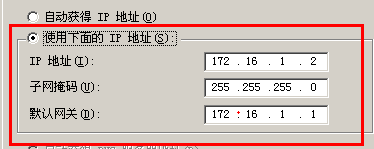
8、在虚拟机中右击网络邻居——>属性——>右击本地连接——>属性——>常规选项卡中双击选择Internet协议(TCP/IP)进行配置IP地址等,如下图所示:
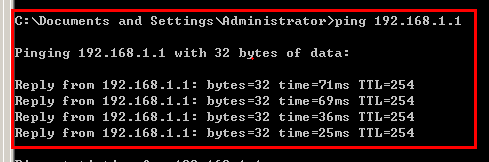
9、在虚拟机中win server 2003的运行下的cmd里:ping路由器R2的loopback0回环口192.168.1.1,简单查看是否连通,证明环境整合成功,如下图所示: