excel创建方案

 时间:2026-04-29 05:48:51

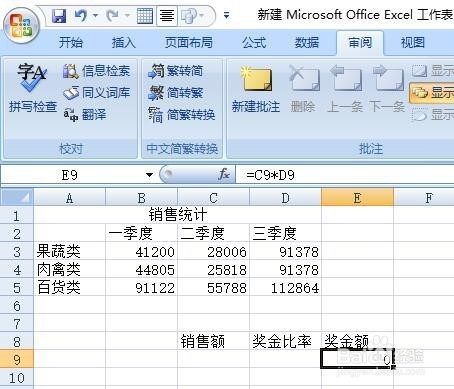
1、切换到总计工作表,该表包括两个输入单元格,销售额和奖金比率
excel创建方案

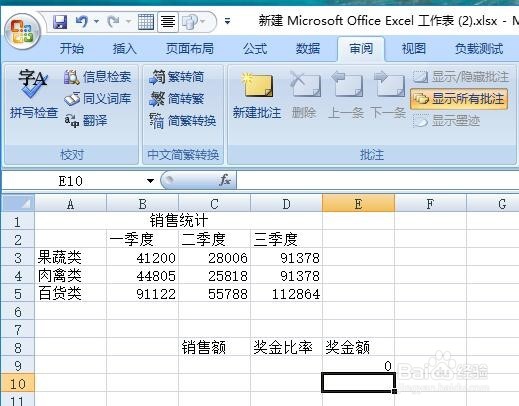
2、双击单元格E9,输入公式=c9*d9

excel创建方案

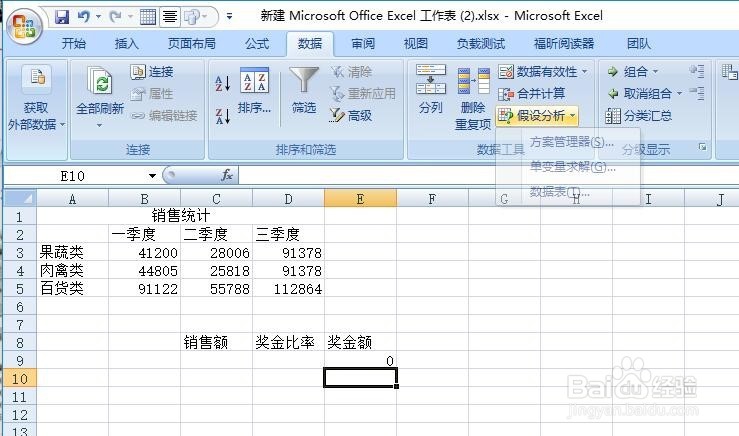
3、切换到数据选项卡,单击数据工具组中的假设分析按钮,然后在弹出的下拉列表中选择方案管理器
excel创建方案

4、随即打开方案管理器对话框,单击添加

excel创建方案

5、输入方案名称,在此输入“最高奖金方案”单击可变单元格 文本框右侧折叠按钮

excel创建方案

6、返回工作表,选中单元格区域c9:d9,然后单击展开按钮

excel创建方案

7、返回编辑方案对话框,在保护组合框中选中防止更改复选框,然后单击确定

excel创建方案

8、在$c$9文本框中输入部门预测的最高销售额400000,在$d$9文本框中输入可能的最高奖金比率0.15%,单击确定

excel创建方案

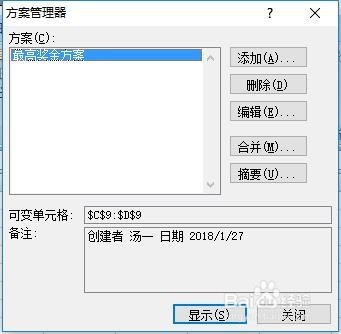
9、随即返回方案管理器,在方案列表框中可以看到刚刚创建的方案最高奖金方案,
excel创建方案

  • 如何设置Excel表格中的数据格式
  • Excel如何一键实现所选区域创建图表
  • excel怎样制作独立图表
  • 在Excel中如何将图表移至其他工作表中
  • excel中,怎样设置图表位置、调整图表大小?
  • 热门搜索
    脚上长了鸡眼怎么办 qq背景图片大全 海尔油烟机怎么样 四字成语大全及解释 电脑没有声音怎么设置 李宁怎么了 香港正版马会精选资料大全 优秀毕业生主要事迹怎么写 鲁滨逊漂流记简介 穿越电视剧大全列表