Windows 10本地组账户如何添加成员

 时间:2026-04-24 13:15:55

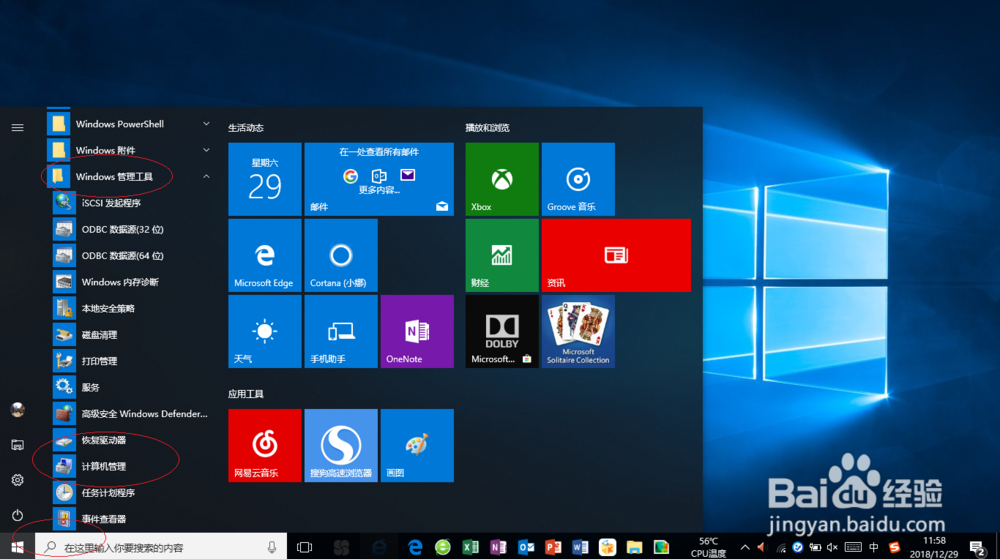
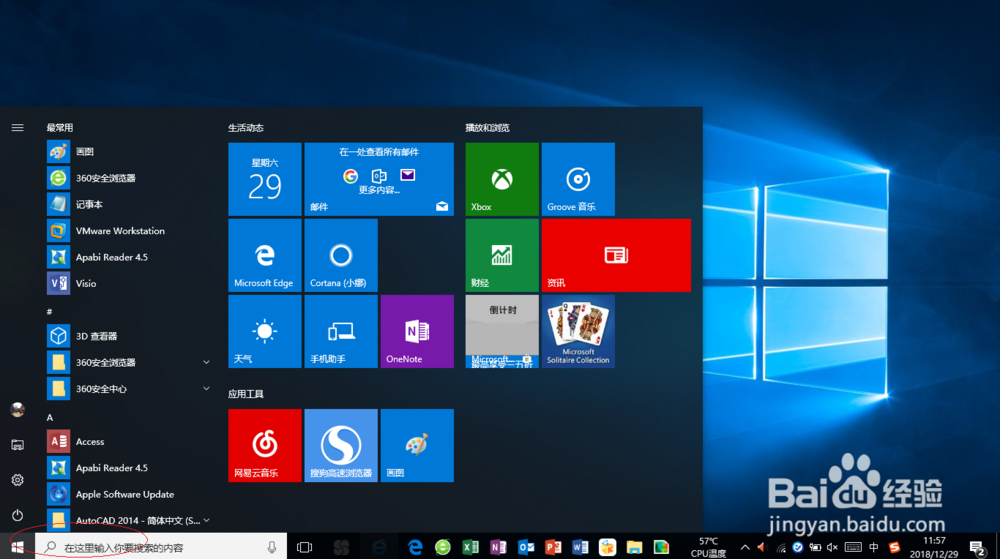
1、启动Windows 10操作系统,点击任务栏"开始"按钮。
Windows 10本地组账户如何添加成员

2、展开树形目录结构,选择"Windows 管理工具→计算机管理"项。

Windows 10本地组账户如何添加成员

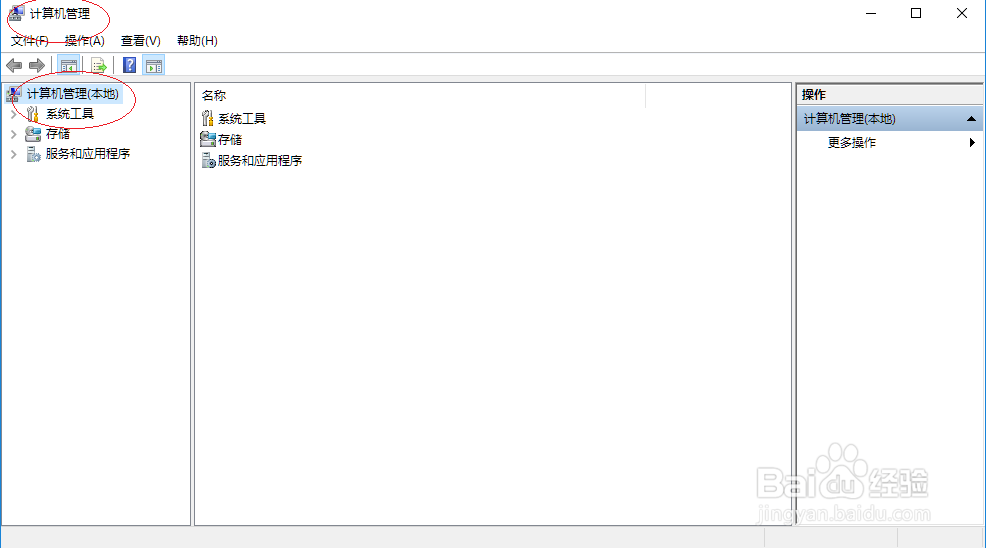
3、唤出"计算机管理"程序窗口,点击"计算机管理(本地)→系统工具"文件夹。
Windows 10本地组账户如何添加成员

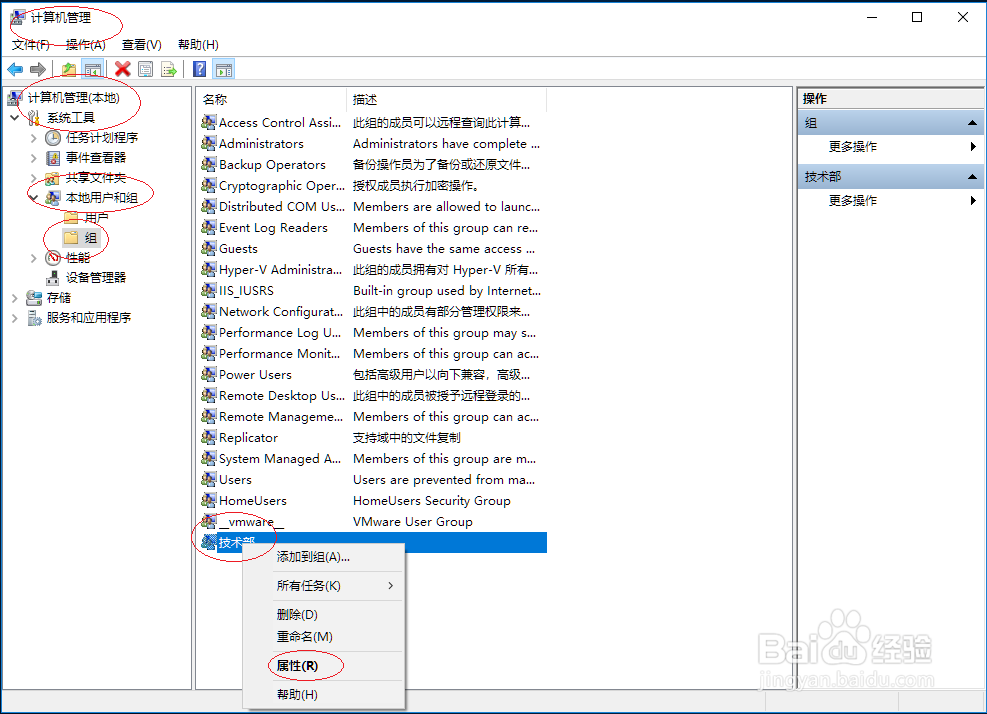
4、鼠标右击"系统工具→本地用户和组→组→技术部"图标,弹出快捷菜单选择"属性"项。
Windows 10本地组账户如何添加成员

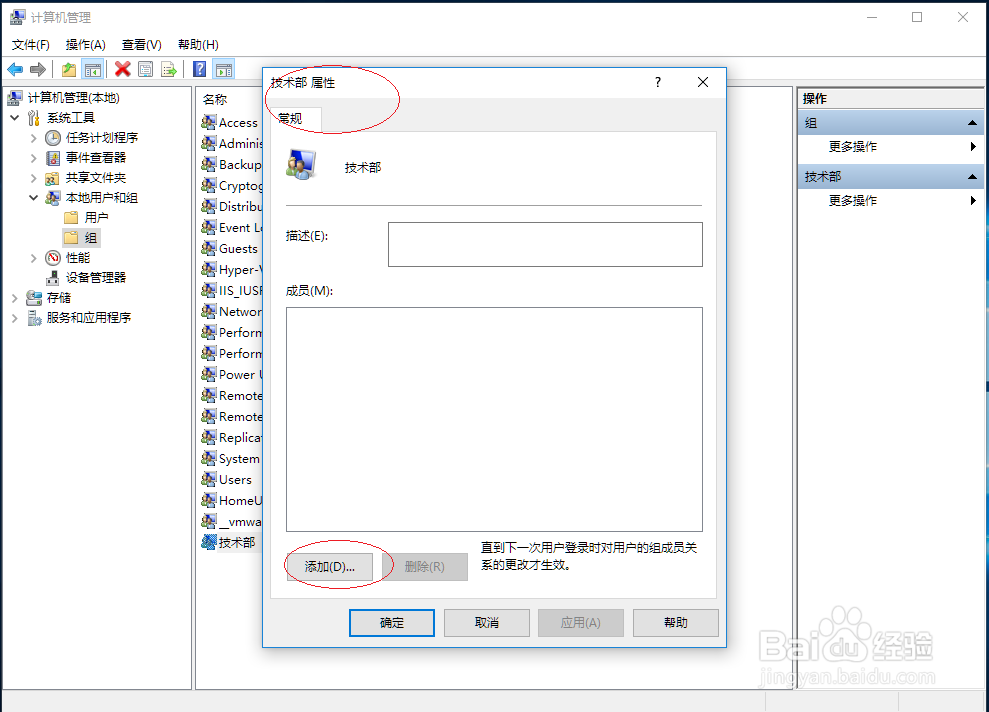
5、弹出"技术部 属性"对话框,点击"常规→成员→添加..."按钮。

Windows 10本地组账户如何添加成员

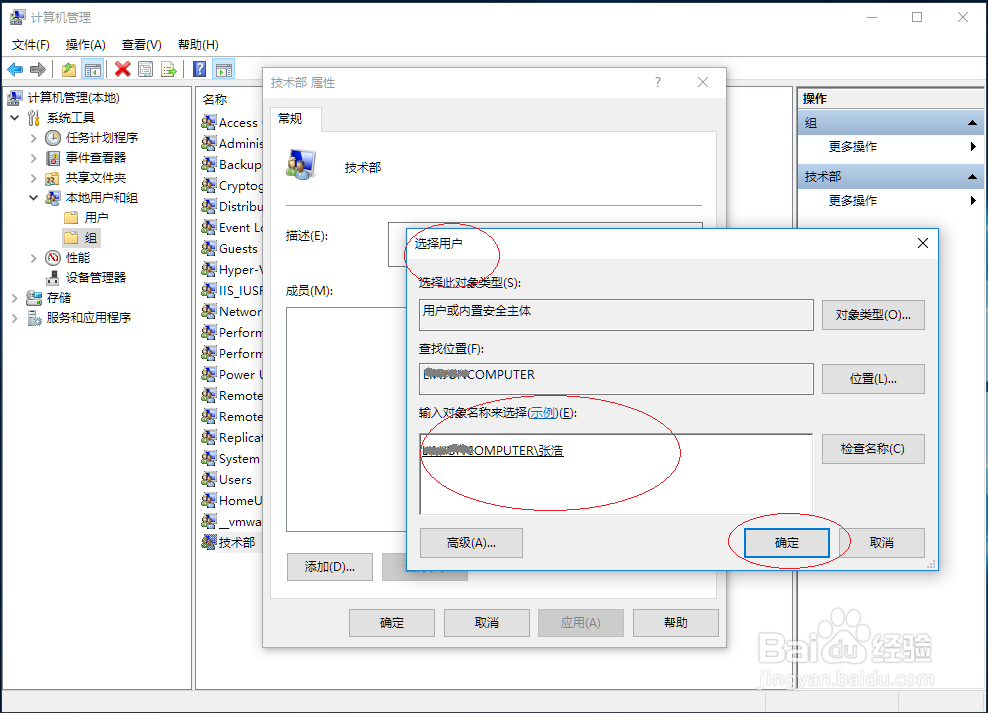
6、"输入对象名称来选择"文本框输入用户名称,设置完成点击"确定"按钮。

Windows 10本地组账户如何添加成员

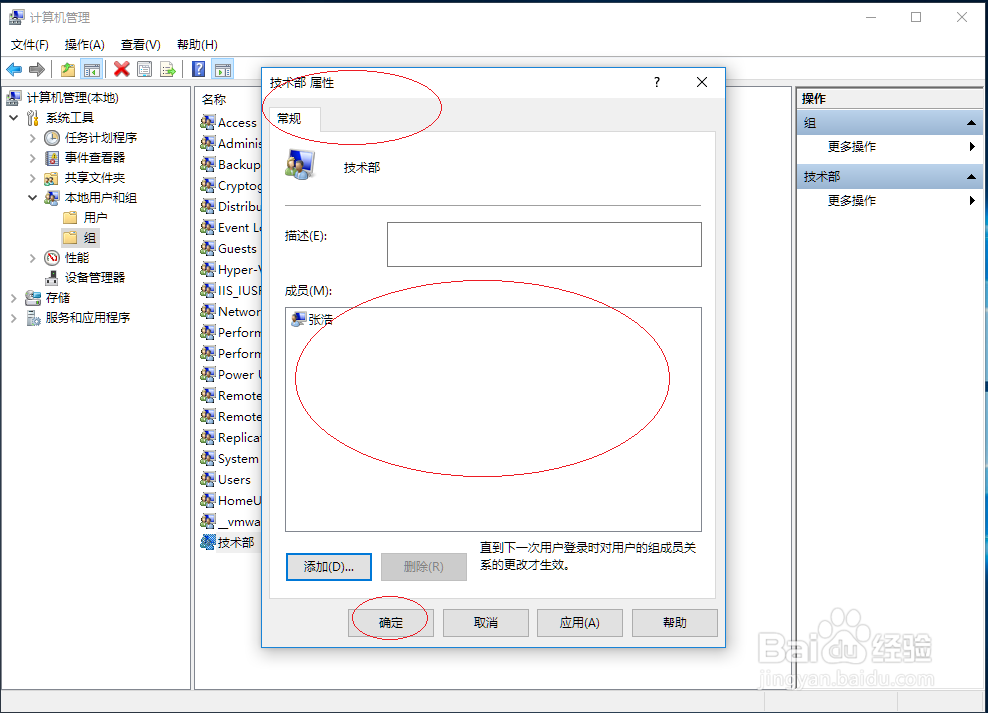
7、完成本地组账户添加成员的操作,本例到此希望对大家能有所帮助。

Windows 10本地组账户如何添加成员

  • win10如何设置共享文件
  • 服务器共享文件管理、查看共享文件访问日志方法
  • windows defender防火墙怎么关闭
  • win10没有本地用户组怎么取消电脑的登录密码
  • 如何关闭Win7桌面窗口自动排列和吸附?
  • 热门搜索
    细小怎么治 中国移动怎么查积分 料酒怎么用 辣椒酱怎么做 亵渎怎么读音 屏保怎么设置 是怎么读 苹果系统怎么用 我感动天感动地怎么感动不了你 牛肉面怎么做