1、首先打开要合并的工作表,如图所示,将这三个成绩单,合并到总成绩中
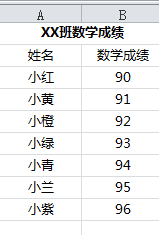

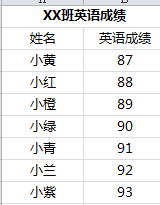
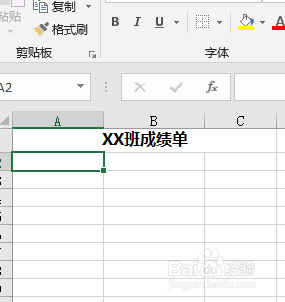
2、首次,进入总成绩工作表,选中要存放的位置,将鼠标放置在A2单元格,点击“数据”--选择“合并计算”,出现合并计算对话框
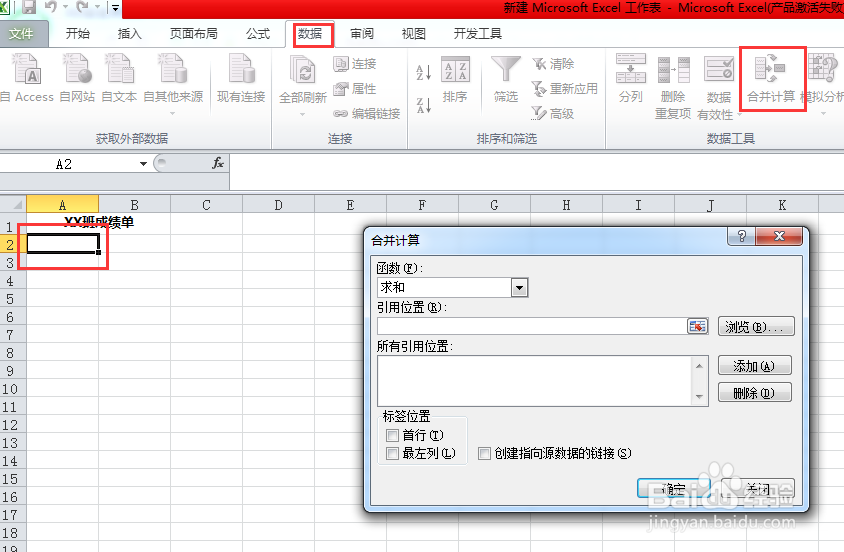
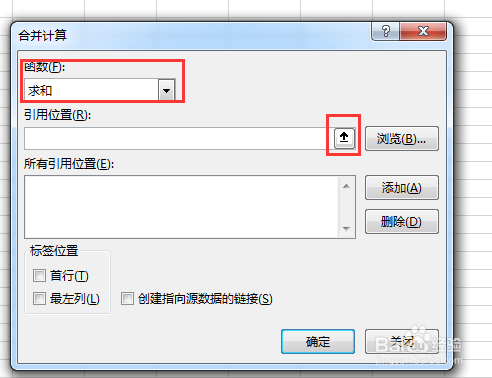
3、函数位置,选择“求和”,点击“引用”位置后的标志,选择引用位置
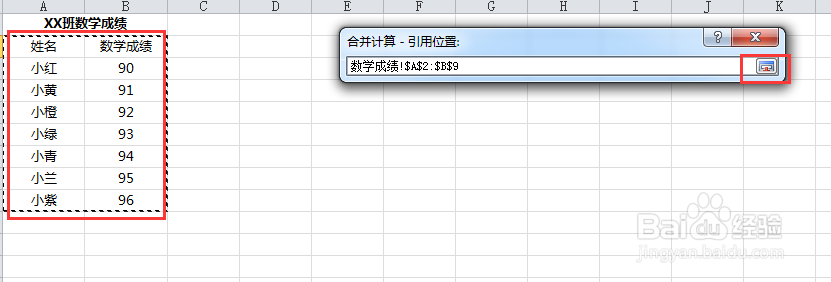
4、选择数学成绩的数据源,点击下方的添加按钮后,再依次选择语文成绩,英语成绩的数据源,并分别进行添加,添加完成后界面如图所示

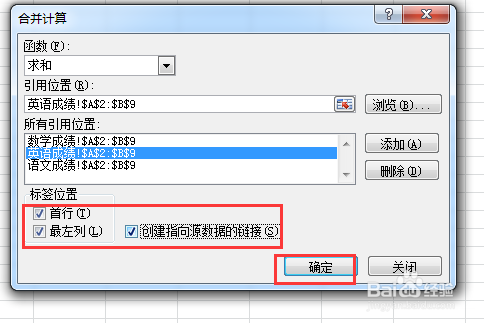
5、勾选三个标签位置,点击“确定”按钮
6、三张成绩单合并在同一工作表上

时间:2026-04-26 08:28:52
1、首先打开要合并的工作表,如图所示,将这三个成绩单,合并到总成绩中
2、首次,进入总成绩工作表,选中要存放的位置,将鼠标放置在A2单元格,点击“数据”--选择“合并计算”,出现合并计算对话框
3、函数位置,选择“求和”,点击“引用”位置后的标志,选择引用位置
4、选择数学成绩的数据源,点击下方的添加按钮后,再依次选择语文成绩,英语成绩的数据源,并分别进行添加,添加完成后界面如图所示
5、勾选三个标签位置,点击“确定”按钮
6、三张成绩单合并在同一工作表上
