ThinkPad系列电脑部分FN+*功能键失效解决方法

 时间:2024-10-15 15:32:23

1、确认笔记本中的电脑驱动安装正确,若驱动安装不正确去官网下载安装热键驱动。

2、打开服务,打开路径为:开始-设置-控制面板-管理工具-服务。或者直接在控制面板中打开服务。

3、在服务中找到Terminal Services项,双击打开设置为自动。

ThinkPad系列电脑部分FN+*功能键失效解决方法

4、在服务中找到Fast User Switching Compatibility项,双击打开设置为自动。

ThinkPad系列电脑部分FN+*功能键失效解决方法

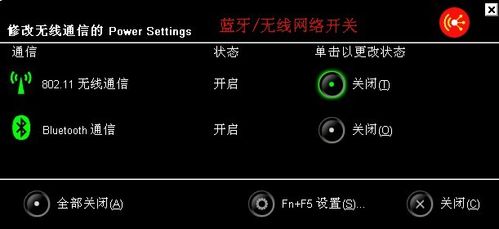
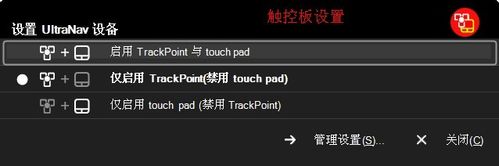
5、最后说明:thinkpad部分fn陴鲰芹茯+*功能键失效时由于使用优化软件关闭了服务的缘故,只要把这以上两项服务打开即可。设置成功后打开的几项常用设置如下:摄像头和音频设置、蓝牙/无线网络软开庙堠杼寺关、触控板设置。

ThinkPad系列电脑部分FN+*功能键失效解决方法ThinkPad系列电脑部分FN+*功能键失效解决方法ThinkPad系列电脑部分FN+*功能键失效解决方法
  • 关闭windows自动更新
  • win11关闭自动更新
  • win11任务栏怎么靠左
  • win11禁止自动更新
  • 怎么样去掉win11系统的显示更多选项方法
  • 热门搜索
    dnf佩拉维恩在哪里 金陵是现在的哪里 姚振华是潮汕哪里人 如何下载 罗汉果怎么泡水 暴龙太阳镜怎么样 百事通旅游 杭州晚上哪里好玩 西安旅游纪念品 锡林郭勒旅游