Word怎么通过制表位来制作下划线

 时间:2026-02-14 18:23:28

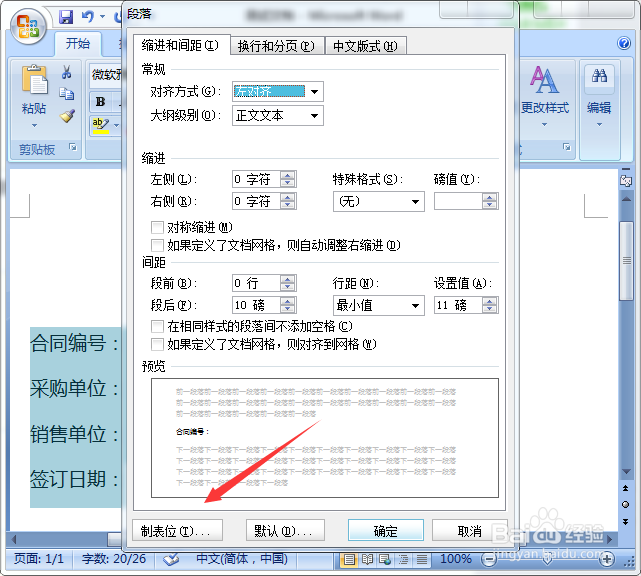
1、我们打开软件,打开一份需要制作下划线的表格,然后选中文字,然后选择段落选项卡的双箭头;

Word怎么通过制表位来制作下划线

2、这时候弹出段落对话框,我们选择下方制表位;

Word怎么通过制表位来制作下划线

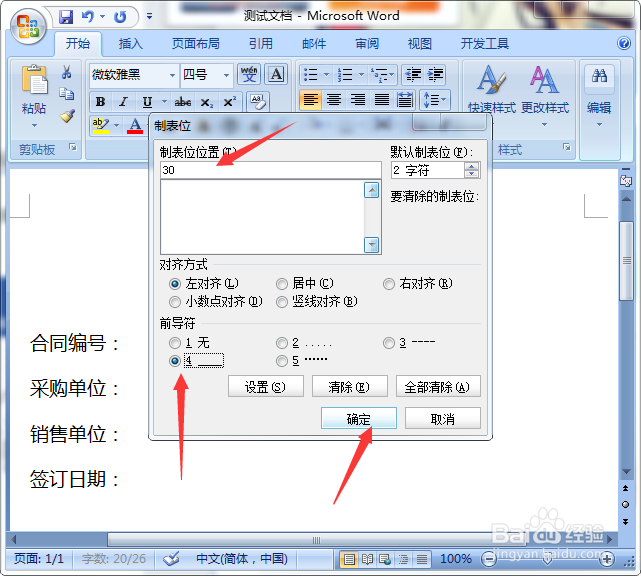
3、弹出制表位对话框,我们将前导设置为4,制表位位置设置为30,再点击确定;
Word怎么通过制表位来制作下划线

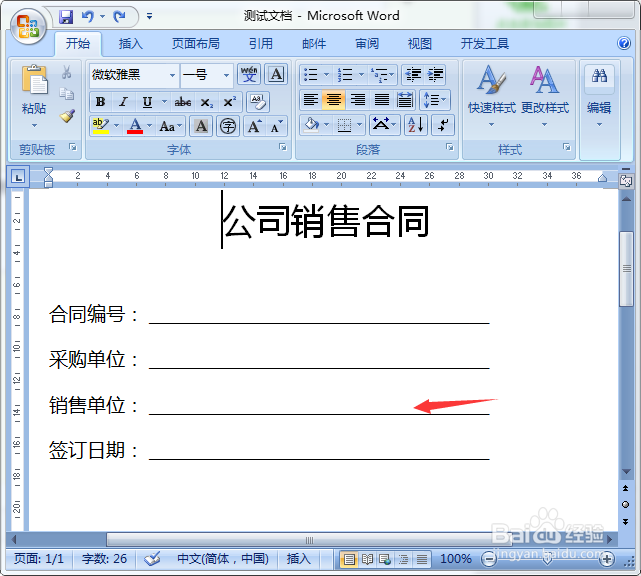
4、接着我们在文字后面按tab键就可以绘制下滑线了;

Word怎么通过制表位来制作下划线

5、其他的文字也是同样操作,按住tab绘制下滑线;

Word怎么通过制表位来制作下划线

6、最后我们拖动上方的标尺来调整对齐方式,让其居中对齐即可;

Word怎么通过制表位来制作下划线

1、1.打开软件,然后选中文字,然后选择段落选项卡的双箭头;

2.我们选择下方制表位;

3.弹出制表位对话框,我们将前导设置为4,制表位位置设置为30,再点击确定;

4.在文字后面按tab键就可以绘制下滑线了;

5.我们拖动上方的标尺来调整对齐方式,让其居中对齐即可;

  • 如何建立组织结构架构图?
  • 如何在Word文字当中将软回车批量更改为硬回车呢
  • Word如何删除中符号?
  • Win10怎么样安装华文行楷字体 Win10如何安装
  • 如何使用Word页面布局的等高功能呢?
  • 热门搜索
    1月24日是什么星座 ben是什么意思 绿卡是什么 斗鱼是什么鱼 什么是债券 什么让生活更美好作文 什么时候立秋 老打嗝是什么原因 青光眼是什么 铺货是什么意思