Excel如何制作人型图条状图?

 时间:2026-05-05 09:12:34

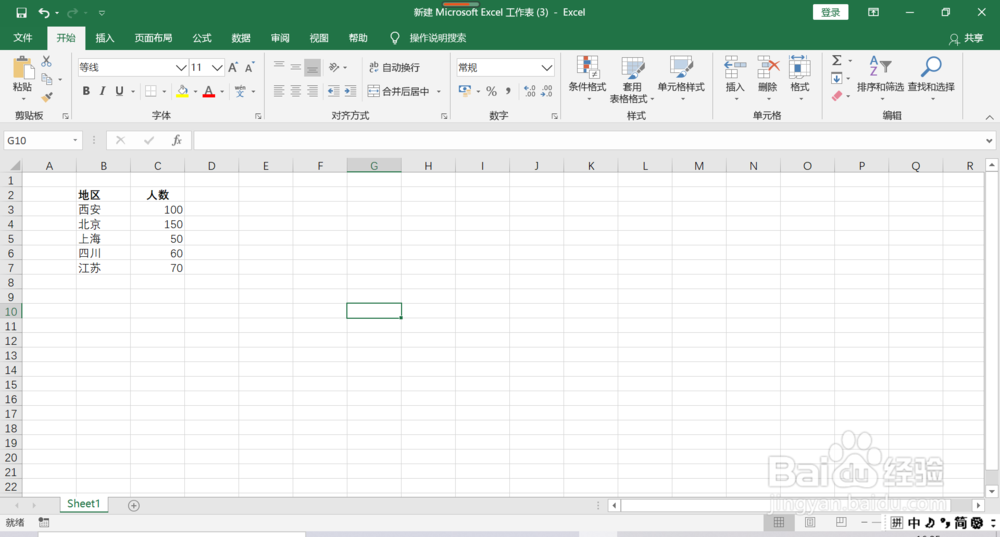
1、打开要使用的工作文件

Excel如何制作人型图条状图?

2、全选所有的数据。

Excel如何制作人型图条状图?

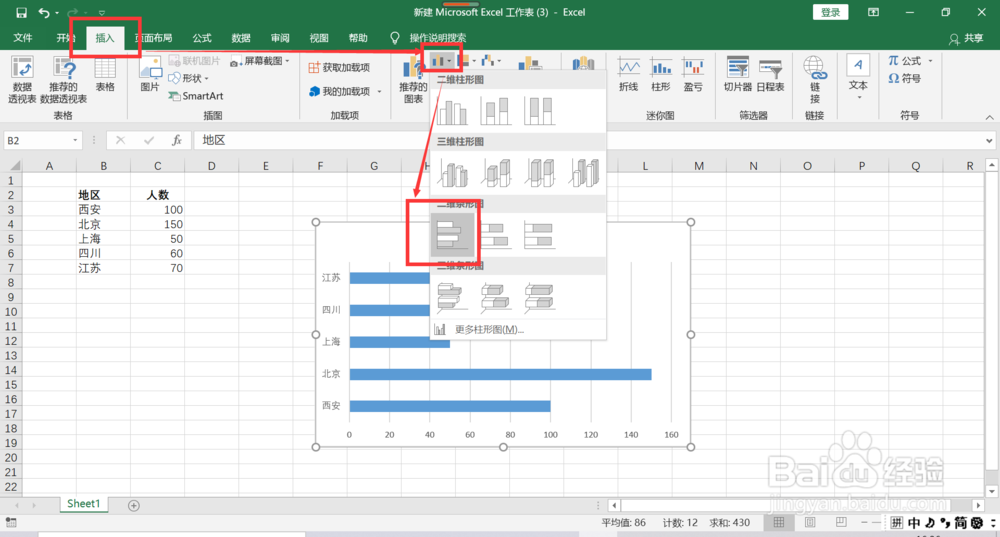
3、点击“插入”-->"图表"-->"簇状条形图"。

Excel如何制作人型图条状图?

4、可以看到生成了一个条形图。

Excel如何制作人型图条状图?

5、使用PPT自作人形图。

人形图制作方法见:

Excel如何制作人型图条状图?

6、切换到Excel,点击“插入”-->"图片"-->“插入(S)”。

Excel如何制作人型图条状图?

7、选择其中一个人形图片素材,复制

选中其一条条形图(一定要选中其中某一条,不是多条)

选好后直接粘贴上去即可。

一一处理。

Excel如何制作人型图条状图?

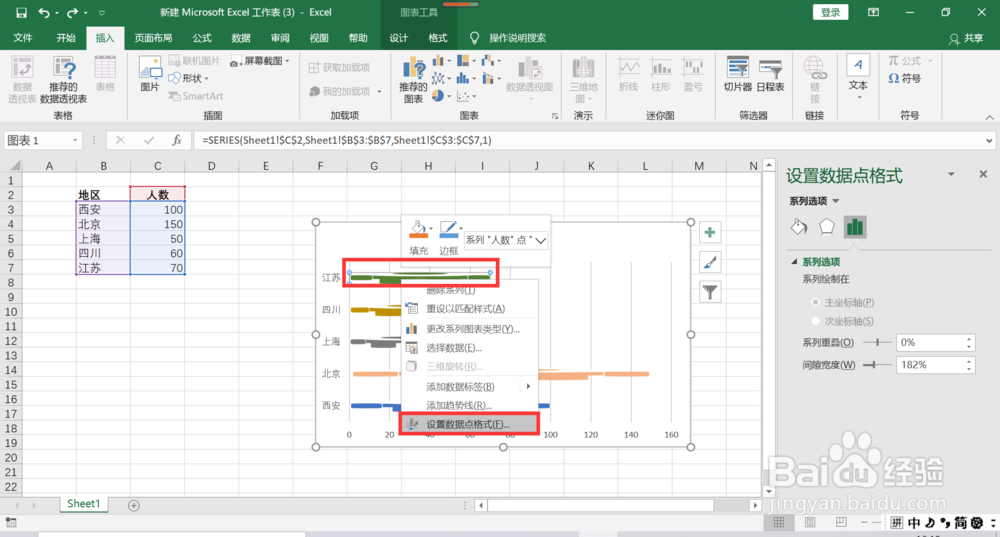
8、选中其一条条形图,右键-->设置数据点格式

Excel如何制作人型图条状图?

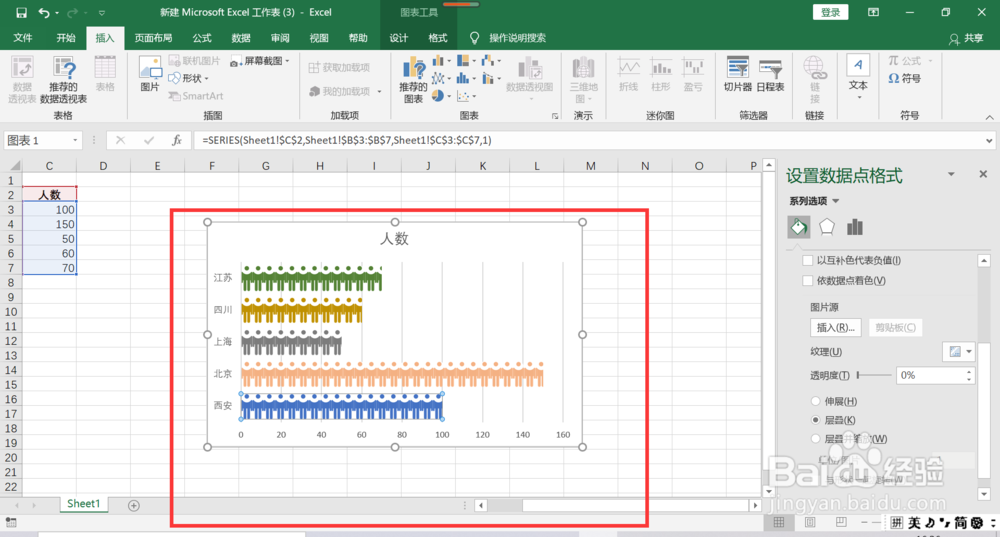
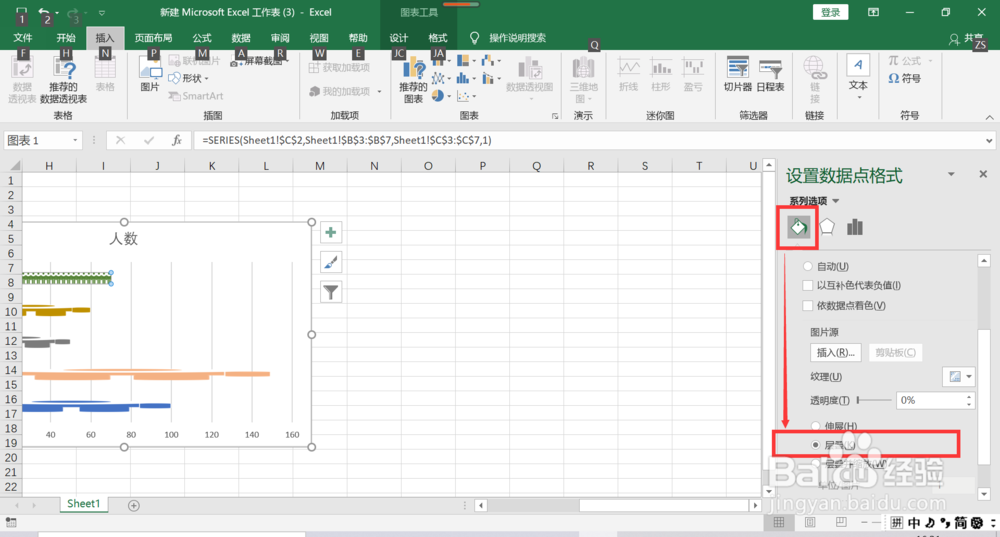
9、点击填充-->层叠,就可以变成多个。

点击系列选项,“间隙宽度(W)”设置为26%
Excel如何制作人型图条状图?

Excel如何制作人型图条状图?

10、其他几个色条按照相同方法设置。

Excel如何制作人型图条状图?

11、设置完毕,欢迎随时私信交流哦~

  • Excel2013:[32]多选题录入到一个单元格怎么办
  • 如何把横向数据变成纵向数据
  • Excel如何将表格行和列进行互换
  • 怎样将EXCEL表格内容输出为图片?
  • Excel如何将数据变为表格?
  • 热门搜索
    太白山旅游 怎么在家兼职赚钱 蝴蝶的家到底在哪里 怎么修改群名片 红痘印怎么去 科帕奇怎么样 南普陀寺旅游攻略 如何去除雀斑 面部痤疮怎么治疗 也门在哪里