excel相同数据汇总求和2

 时间:2026-02-15 03:48:38

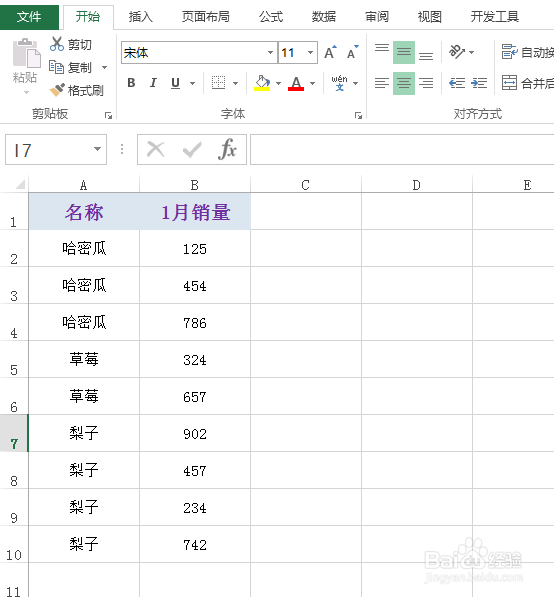
1、如图为原始数据区域。

excel相同数据汇总求和2

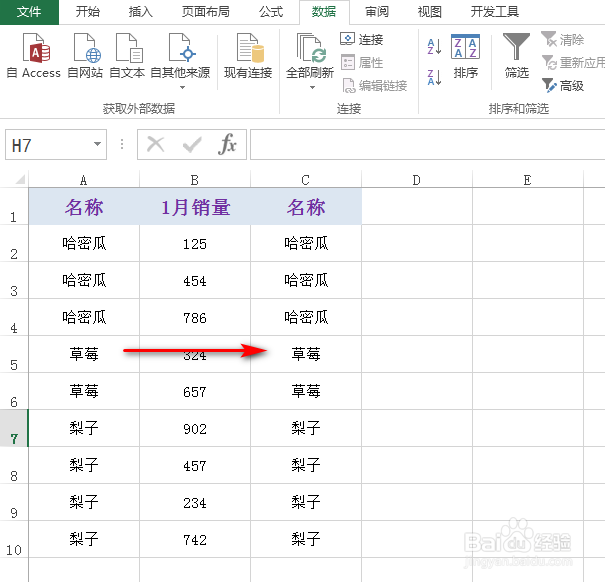
2、首先,复制粘贴一个名称列,具体如图所示:

excel相同数据汇总求和2

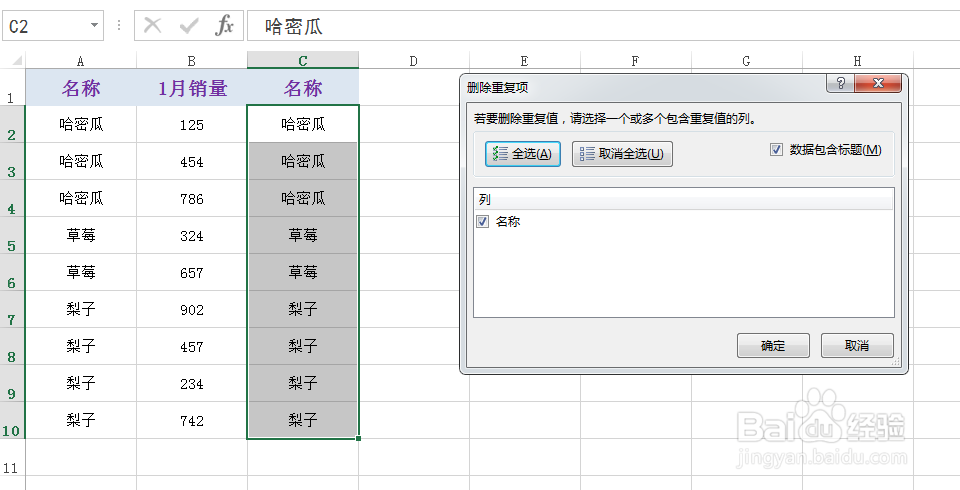
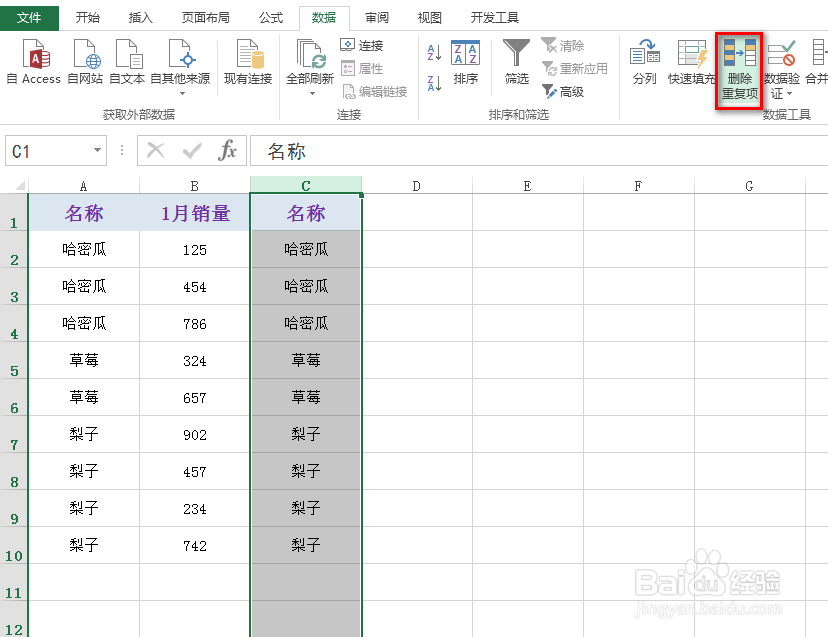
3、然后选中粘贴的名称列,在“数据”选项卡下找到并点击“删除重复项”,具体如图所示:
excel相同数据汇总求和2

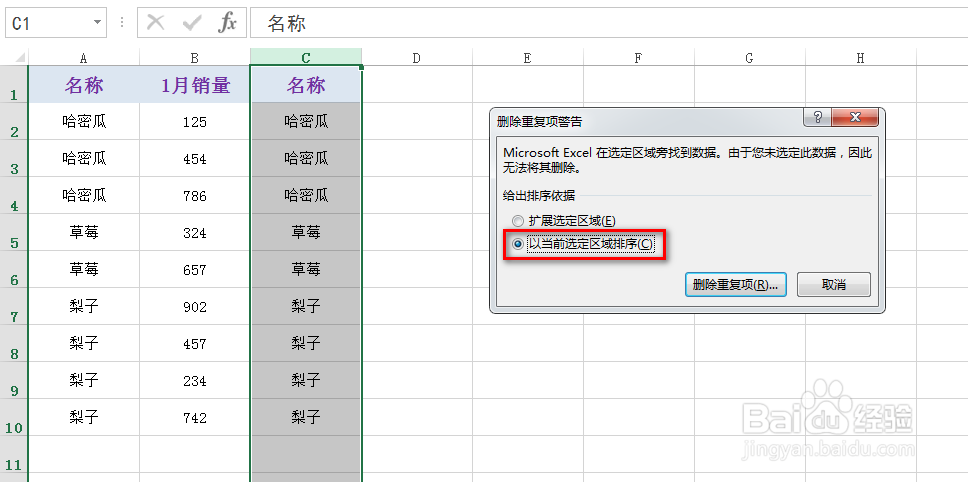
4、在出现的对话框中,选中“以当前选中区域排序”,然后点击“删除重复项”,在接着新出现的对话框中,直接点击“确定”,具体如图所示:
excel相同数据汇总求和2

excel相同数据汇总求和2

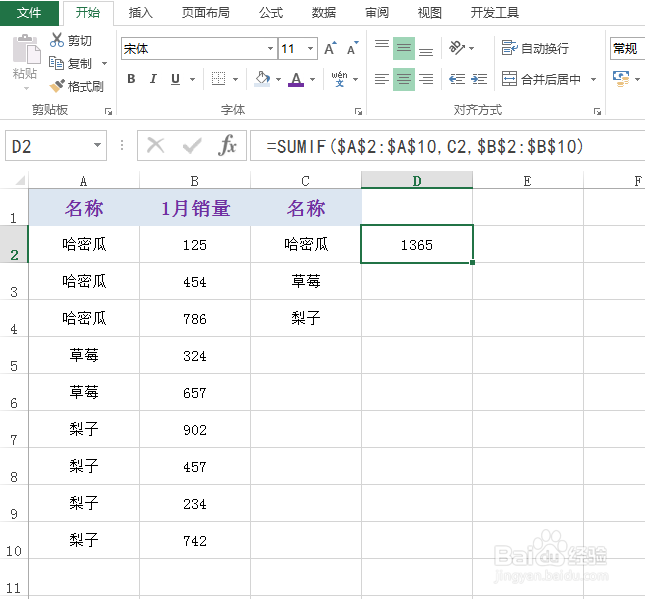
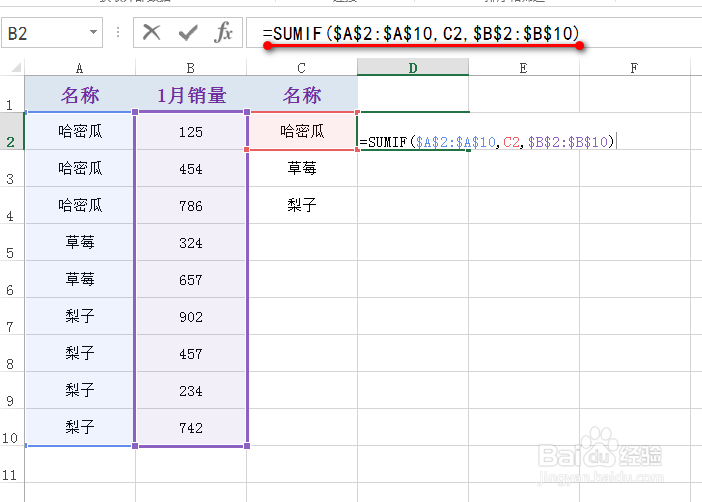
5、然后选中一空白单元格,输入公式:=SUMIF($A$2:$A$10,C2,$B$2:$B$10),具体如图所示:

其中,公式的第1个参数为条件区域,第2个参数为条件,第3个参数为求和区域。
excel相同数据汇总求和2

6、按下Enter键,就能得到一个汇总求和值,具体如图所示:

excel相同数据汇总求和2

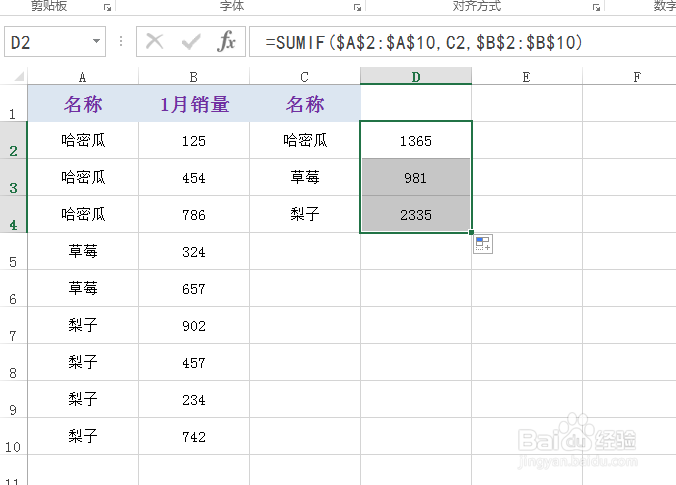
7、选中上述求和值所在的单元格,鼠标从该单元格右下角处进行下拉填充,得到其他的求和值,具体如图所示:
excel相同数据汇总求和2

  • Excel使用技巧:如何对筛选后的数据自动求和
  • Excel表格中随着所需数据筛选自动求和
  • 怎么一步将excel中相同的两个表格的数字相加
  • excel如何对多个表格汇总求和
  • 如何在excel中相同数据汇总求和
  • 热门搜索
    葛粉怎么吃 粉条怎么做好吃 打哈欠为什么会传染 诺贝尔为什么没有数学奖 腰椎间盘突出怎么治疗 oppo手机怎么截图 雅培奶粉怎么样 跨行取款手续费怎么算 哺乳期感冒了怎么办 ipad怎么截图