PS文化墙标志快速设计

 时间:2026-04-22 20:37:46

1、打开PS,新建空白背景,如图

PS文化墙标志快速设计

2、填充颜色,新建图层,选择矩形选区工具,绘制矩形选区,填充黑色,如图

PS文化墙标志快速设计

3、选择窗口,样式,黑色电镀样式,如图

PS文化墙标志快速设计

4、选择滤镜,渲染,光照效果,如图

PS文化墙标志快速设计

5、新建图层,选择矩形选区工具,绘制矩形选区,填充白色,选择滤镜,模糊,高斯模糊,如图

PS文化墙标志快速设计

6、设置图层混合模式为强光,如图

PS文化墙标志快速设计

7、新建图层,选择画笔工具,绘制图案,多次绘制,如图

PS文化墙标志快速设计

8、打开图片,缩小图片大小,多次复制,如图

PS文化墙标志快速设计

9、选中图层,设置图层混合模式为滤色,如图

PS文化墙标志快速设计

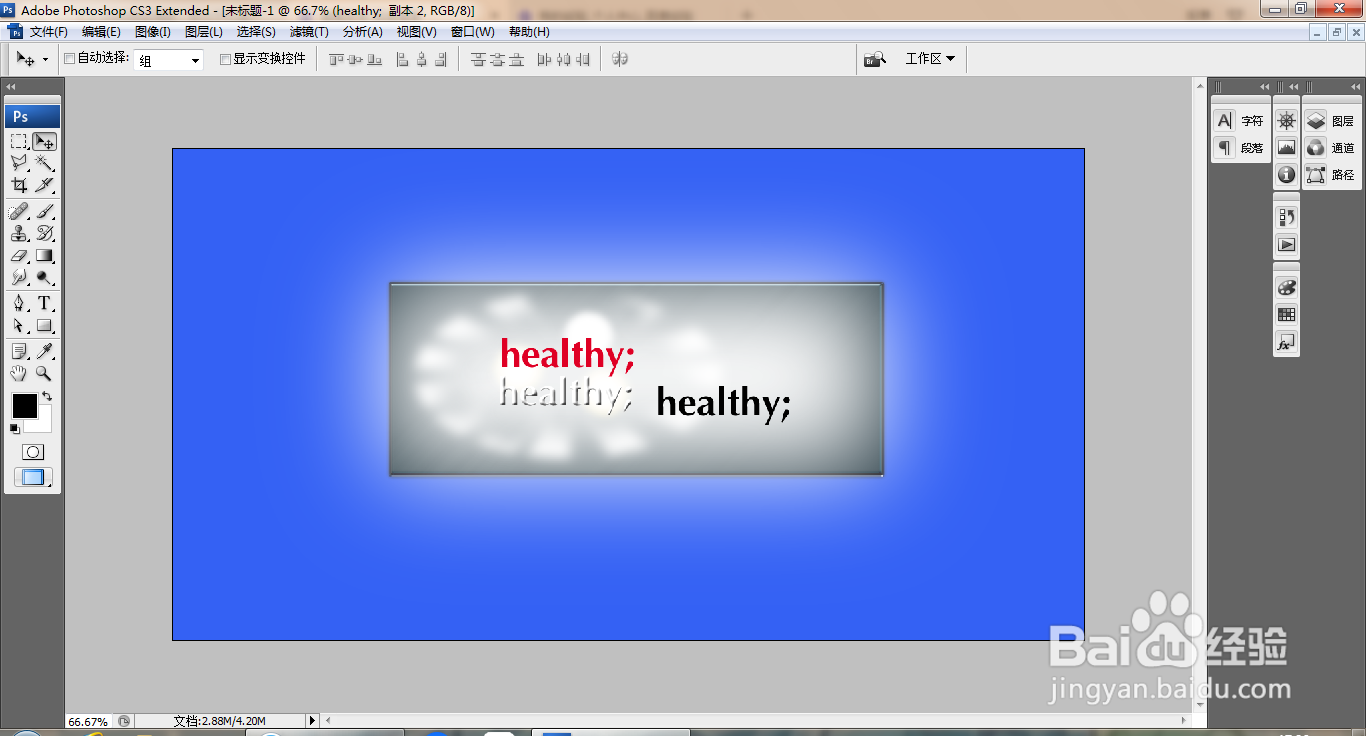
10、选择横排文字工具,输入字体,调整字号大小,多次复制字体图层,如图

PS文化墙标志快速设计

11、选中文字图层,双击图层,打开图层样式,勾选斜面和浮雕,如图

PS文化墙标志快速设计

  • 用PS中的曲线工具将照片调亮,怎么操作?
  • Photoshop怎么制作投影效果
  • ps怎么画三角形并填充颜色
  • ps工具栏不见了怎么调出来
  • PS怎么把多根细线平均分布/等间距排列出来呢?
  • 热门搜索
    卡西欧手表怎么调日期 qq忘记密码怎么办 现代伊兰特怎么样 浑身没劲是怎么回事 石家庄医学高等专科学校怎么样 长期坐着腰疼怎么办 求和公式怎么用 怎么吃胖 蓝牙音箱怎么连接电脑 cad矩形怎么画