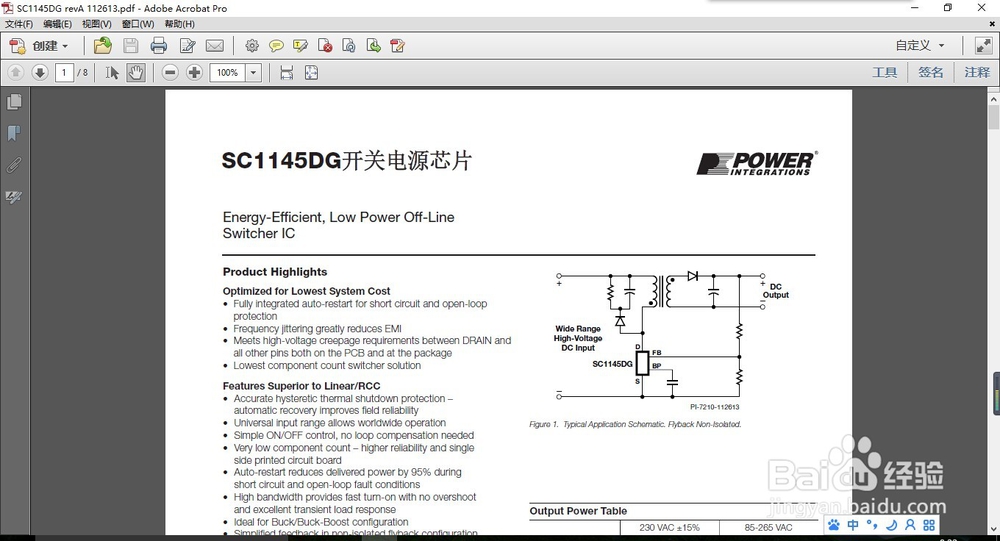
PDF文档插入图片的方法

 时间:2026-02-14 09:29:06

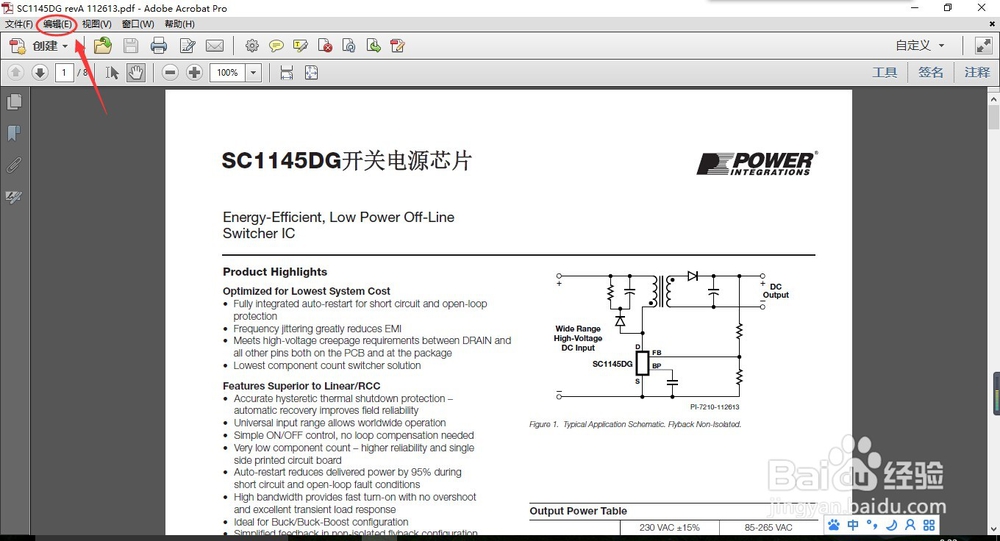
1、首先打开一个PDF文档进行编辑,

PDF文档插入图片的方法

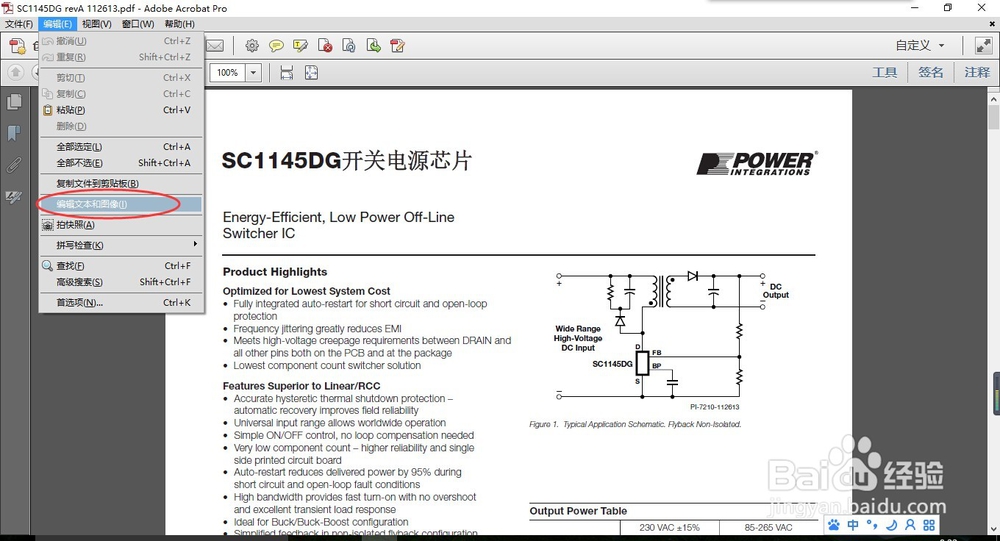
2、单击PDF文档上放的编辑菜单,弹出下拉菜单

PDF文档插入图片的方法

3、在下拉菜单找到”编辑文本和图像“选项,单击打开设置

PDF文档插入图片的方法

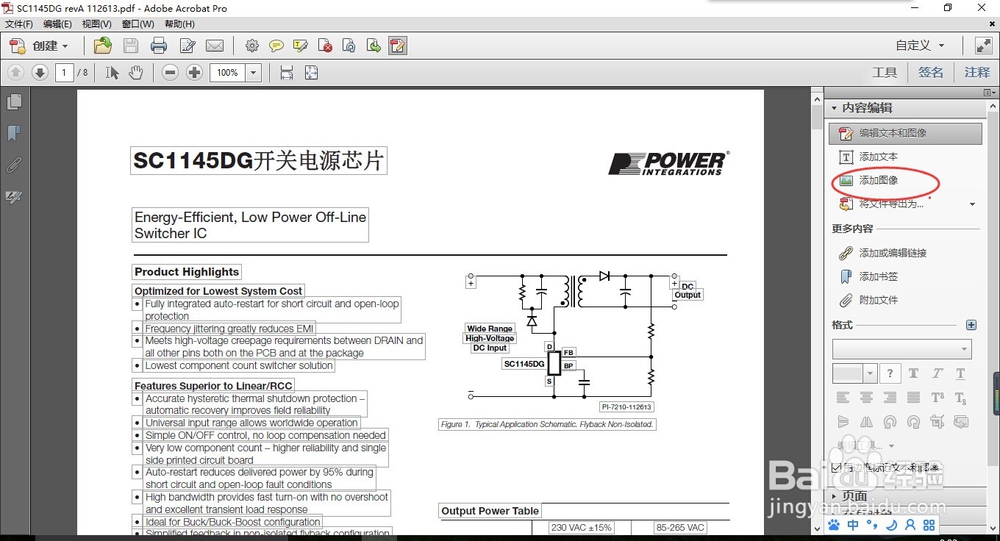
4、可以看到PDF文档现在进入编辑模式,单击”添加图像“

PDF文档插入图片的方法

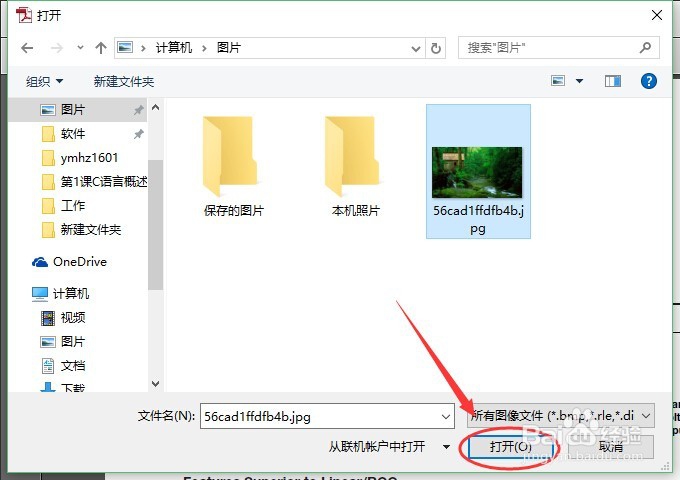
5、随便找到一张图片,选择图片,单击”打开“添加图片。

PDF文档插入图片的方法

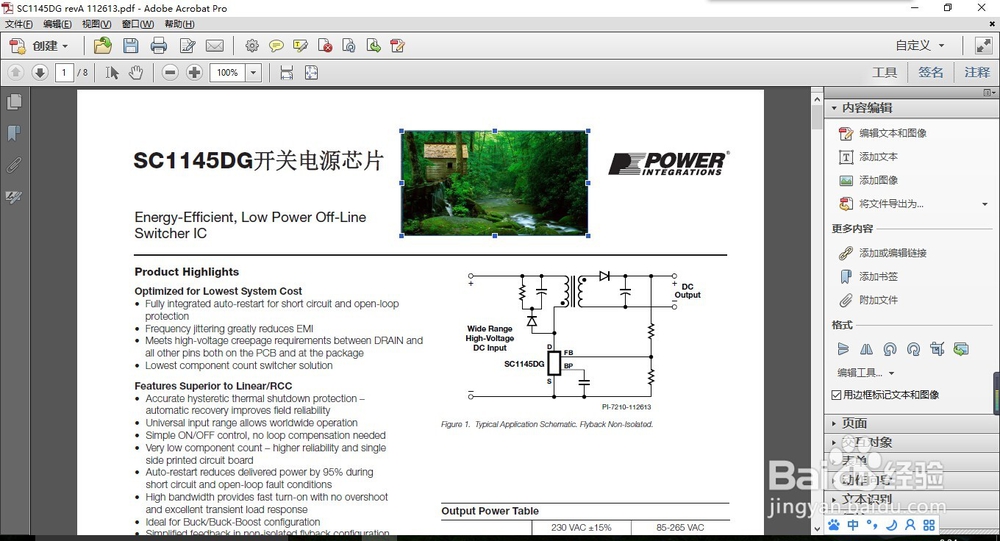
6、现在图片被添加到文档了,可以调整图片大小,图片位置

PDF文档插入图片的方法

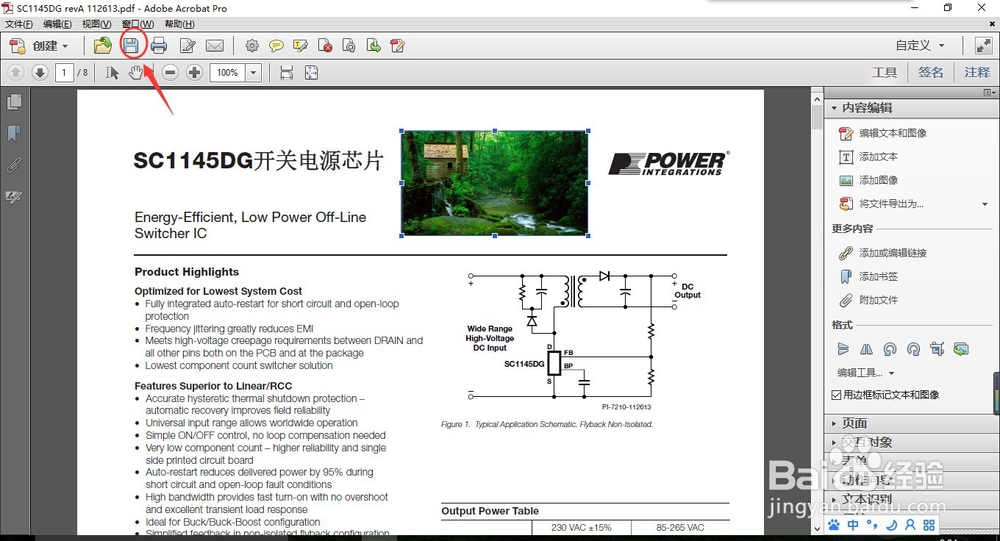
7、图片摆放完成以后,单击保存,保存设置

PDF文档插入图片的方法

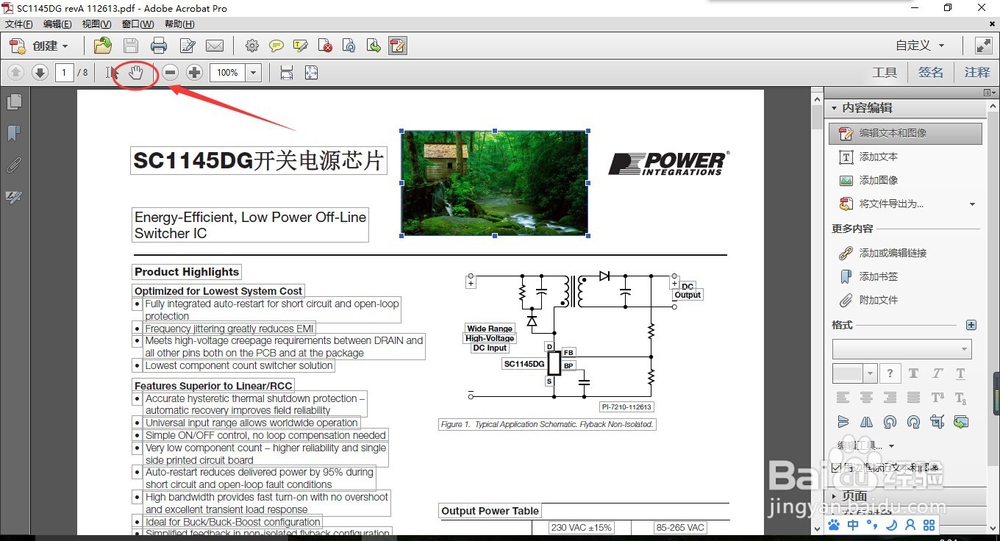
8、保存完成以后单击小手掌图标,退出编辑模式。

PDF文档插入图片的方法

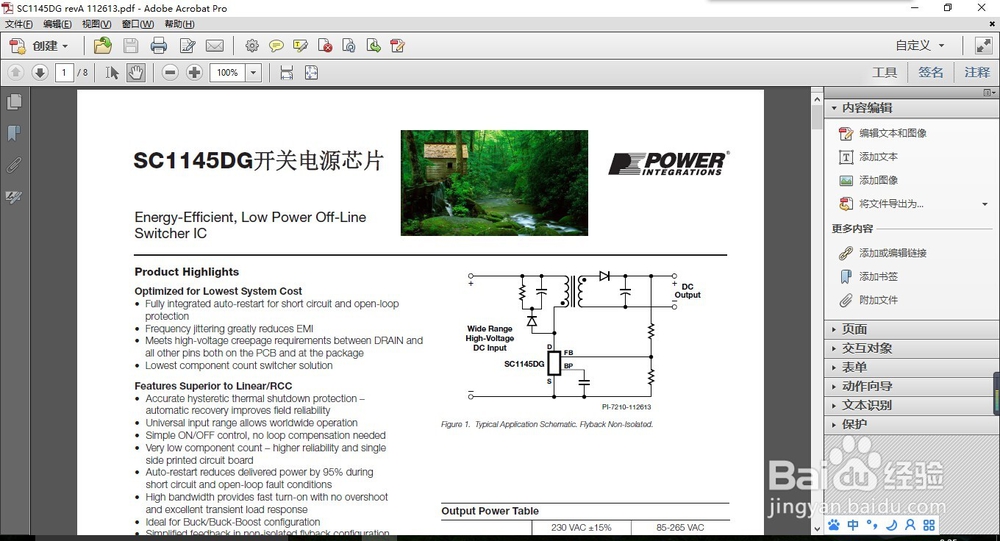
9、现在就退出了编辑模式,可以看到图片已被成功添加到了文档,

PDF文档插入图片的方法

10、本经验只供参考,如有不足,还请见谅,如果有什么疑问请在下边留言,及时给你解答。。。

  • 怎样在PDF文件中插入图片
  • 怎么给PDF文件添加图片?
  • 怎样在PDF中添加图片
  • 怎样在PDF文件中插入图片
  • 怎么在PDF文件中插入图片
  • 热门搜索
    总是犯困是怎么回事 解酒方法 鸡肉的做法大全家常菜 最好吃的水果 胸部按摩方法 产后风湿的治疗方法 宽带密码忘了怎么办 怎么选股 腰间盘突出的治疗方法 科技画大全