1、打开PS,按ctrl+O打开一张图片,如图
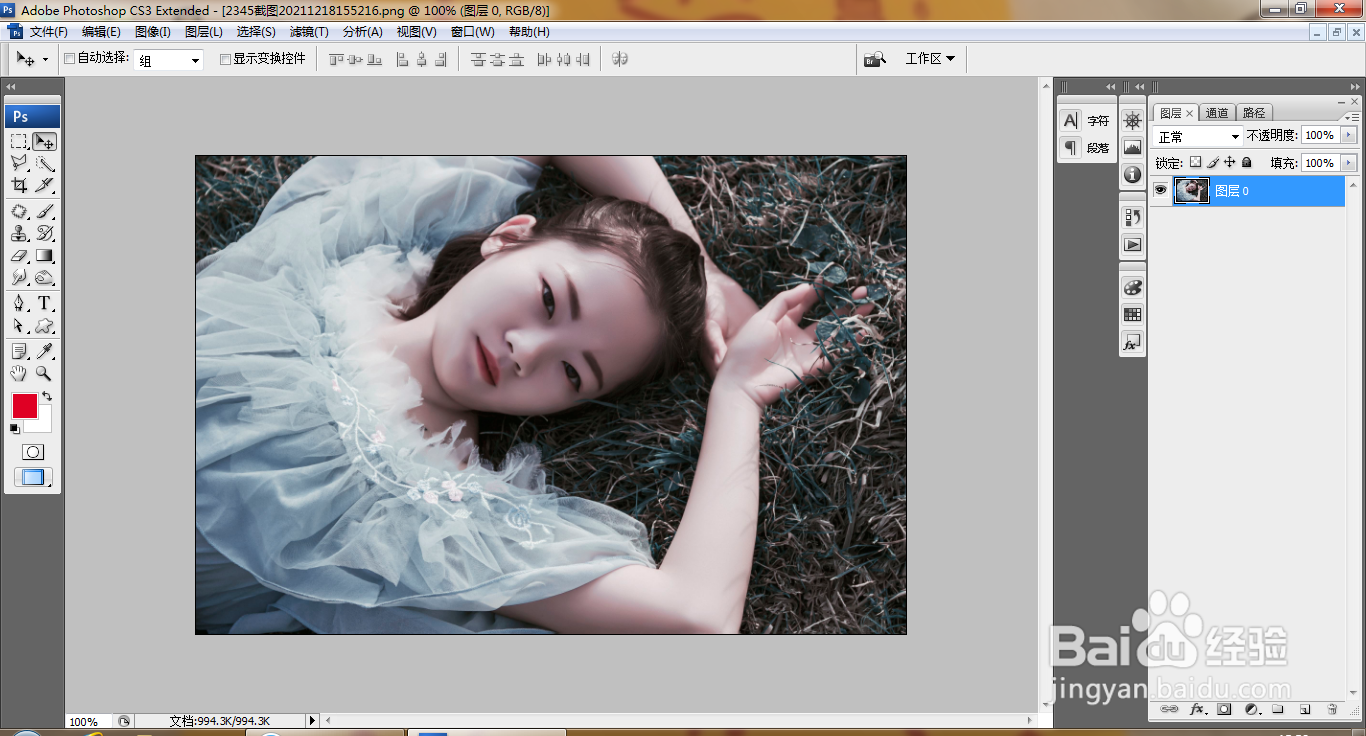
2、复制图层副本,滤色,如图

3、按ctrl+B打开色彩平衡对话框,设置色阶为49,-19,-38,点击确定,如图

4、复制图层副本,设置图层混合模式为深色,如图

5、新建渐变映射调整图层,如图

6、设置图层混合模式为柔光,如图

7、盖印图层,如图

8、设置图层混合模式为正片叠底,如图
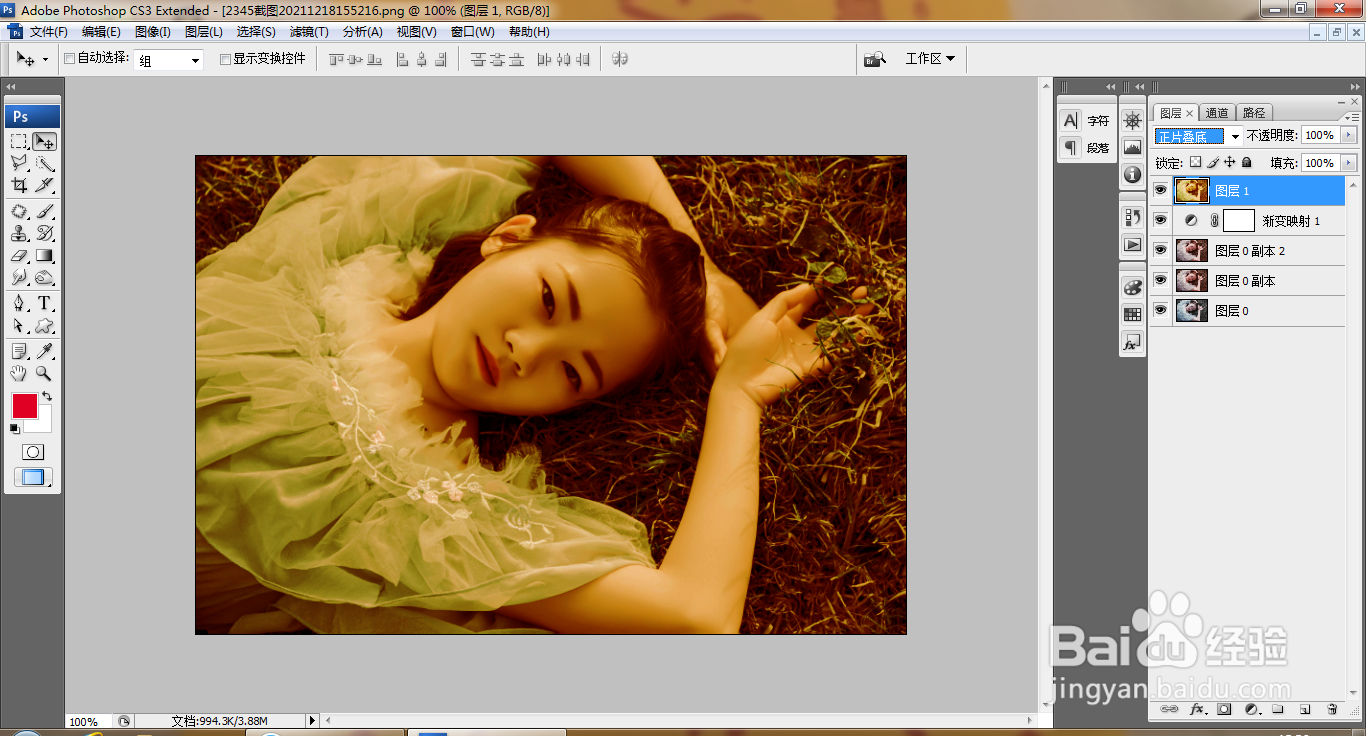
9、打开色相饱和度,设置色相为8,饱和度为11,点击确定,如图

10、设置图层混合模式为正片叠底,如图

时间:2026-05-02 21:11:33
1、打开PS,按ctrl+O打开一张图片,如图
2、复制图层副本,滤色,如图
3、按ctrl+B打开色彩平衡对话框,设置色阶为49,-19,-38,点击确定,如图
4、复制图层副本,设置图层混合模式为深色,如图
5、新建渐变映射调整图层,如图
6、设置图层混合模式为柔光,如图
7、盖印图层,如图
8、设置图层混合模式为正片叠底,如图
9、打开色相饱和度,设置色相为8,饱和度为11,点击确定,如图
10、设置图层混合模式为正片叠底,如图
