1、函数形式:
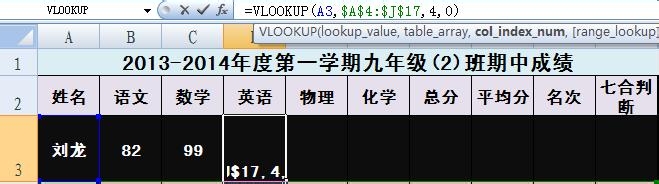
VLOOKUP(lookup_value,table_array,col_index_num,range_lookup)
2、参数意义:
lookup_value:为需要在表格数组第一列中查找的数值。Lookup_value 可以为数值或引用。
Table_array: 为两列或多列数据。使用对区域或区域名称的引用。
Col_index_num: 为 table_array 中待返回的匹配值的列序号。Col_index_num 为 1 时,返回 table_array 第一列中的数值;col_index_num 为 2,返回 table_array 第二列中的数值,以此类推。
Range_lookup: 为逻辑值,指定希望 VLOOKUP 查找精确的匹配值还是近似匹配值:如果为 TRUE 或省略,则返回精确匹配值或近似匹配值。也就是说,如果找不到精确匹配值,则返回小于 lookup_value 的最大数值。(第一列中的值必须以升序排序)如果为 FALSE,VLOOKUP 将只寻找精确匹配值。
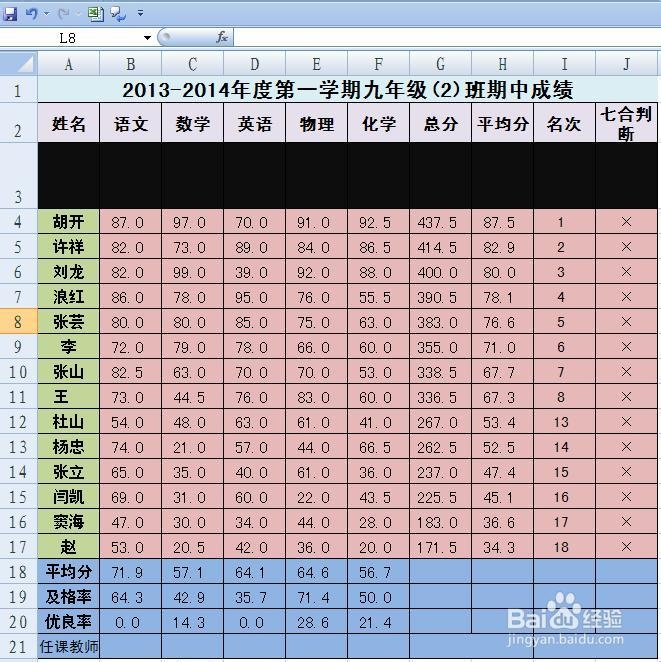
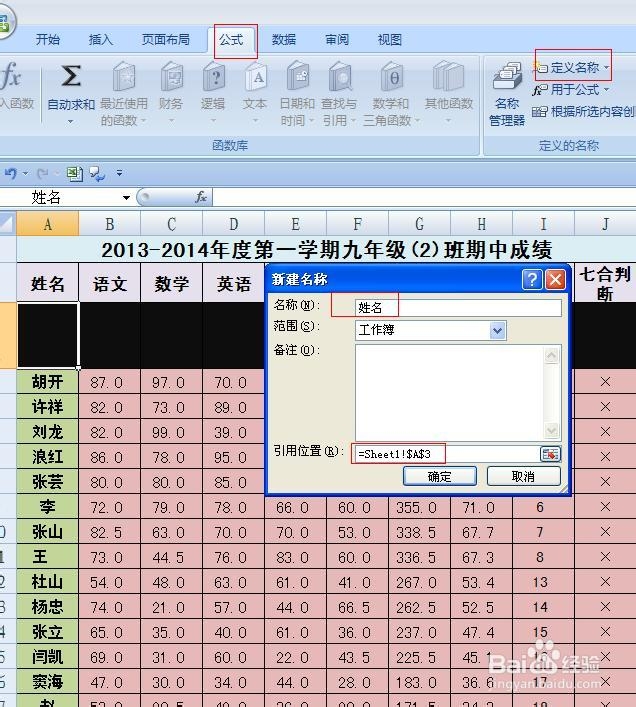
1、 制作一张成绩表,如U图所示,选定A4:A17单元格,选择公式——定义名称,在对话框中把名称定义为“姓名”。单击确定。
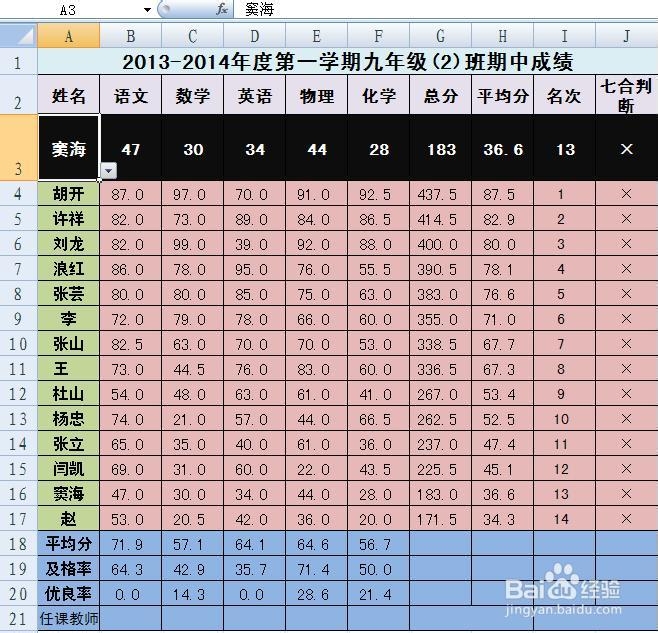
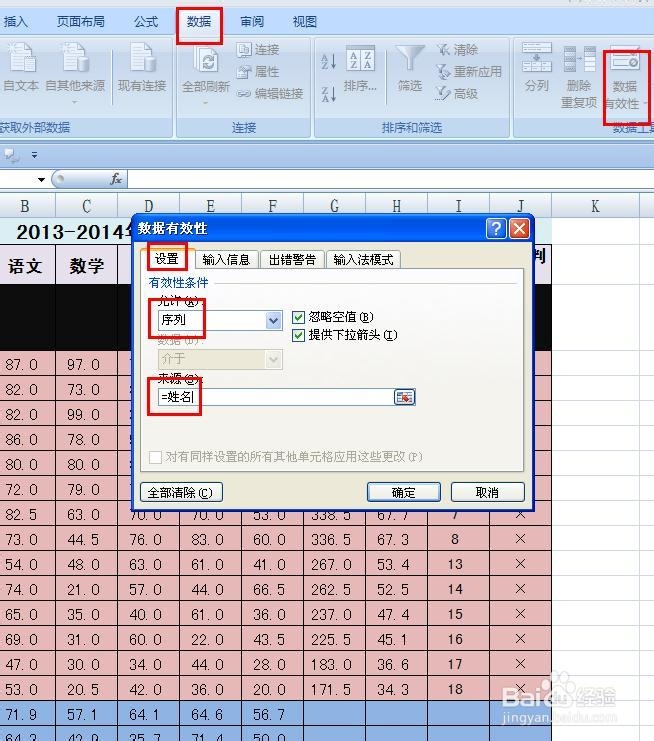
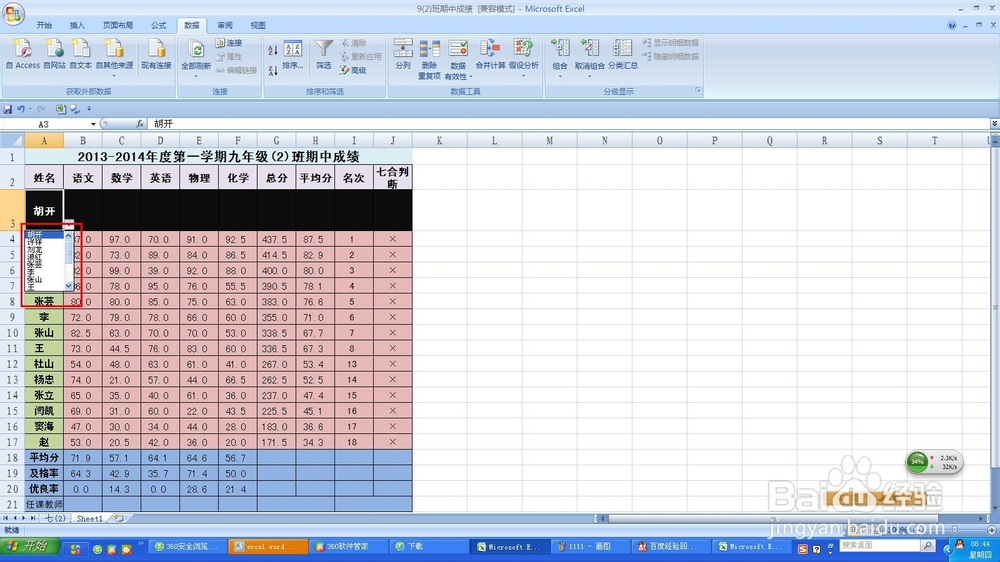
2、 选定A3单元格,在菜单中单击“数据”,选择“数据有效性”,弹出对话框,选择设置在选项卡,在“允许”中选择“序列”,在“来源”中输入“=姓名”,单击确定。这时候可以看到一个下拉列表。
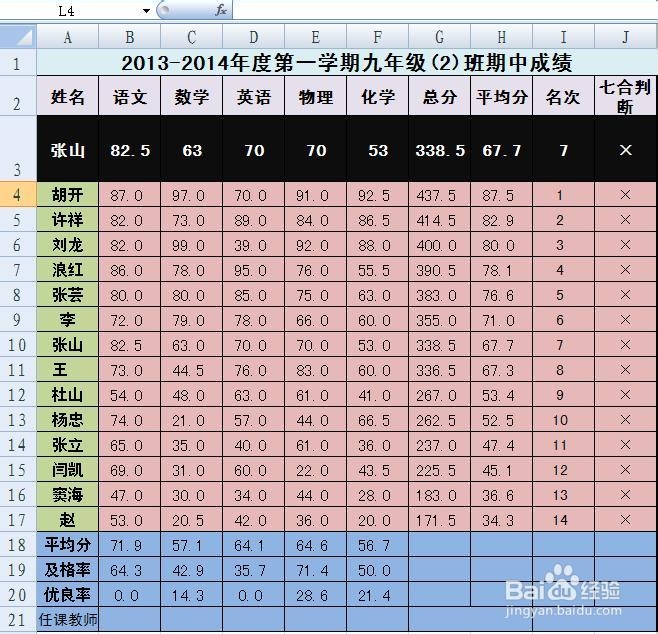
3、 现在就来输入VLOOKUP函数,完成查找任务:
在B3中输入=VLOOKUP(A3,$A$4:$J$17,2,0),
在C3中输入=VLOOKUP(A3,$A$4:$J$17,3,0),
在D3中输入=VLOOKUP(A3,$A$4:$J$17,4,0),
在E3中输入=VLOOKUP(A3,$A$4:$J$17,5,0),
在F3中输入=VLOOKUP(A3,$A$4:$J$17,6,0),
在G3中输入=VLOOKUP(A3,$A$4:$J$17,7,0),
在H3中输入=VLOOKUP(A3,$A$4:$J$17,8,0),
在I3中输入=VLOOKUP(A3,$A$4:$J$17,9,0),
在J3中输入=VLOOKUP(A3,$A$4:$J$17,10,0),
这时候,你就可以看到效果了。