PS调整影像细微及夸张效果处理

 时间:2026-02-23 21:28:58

1、一、在PS中,打开需要处理的影像【液化.PSD】如下图所示
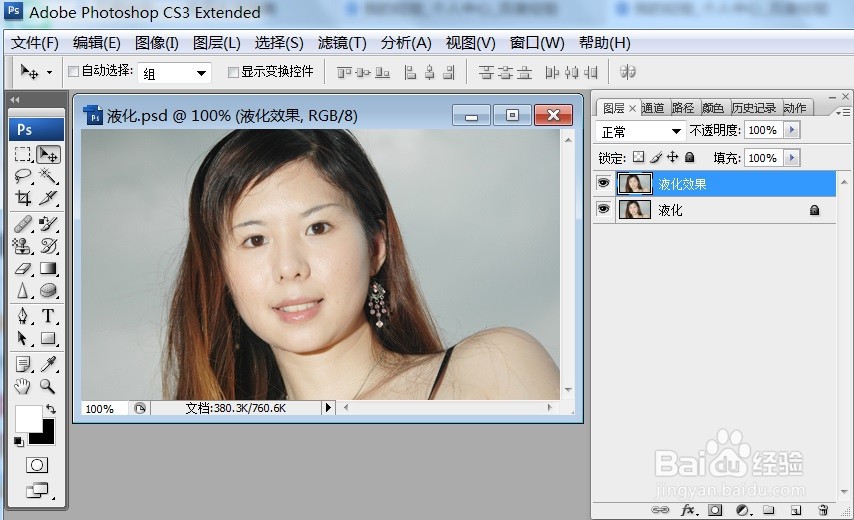
PS调整影像细微及夸张效果处理

2、二、在PS中,打开需要处理的影像【液化.PSD】,点选工具箱上的【滤镜】如下图所示
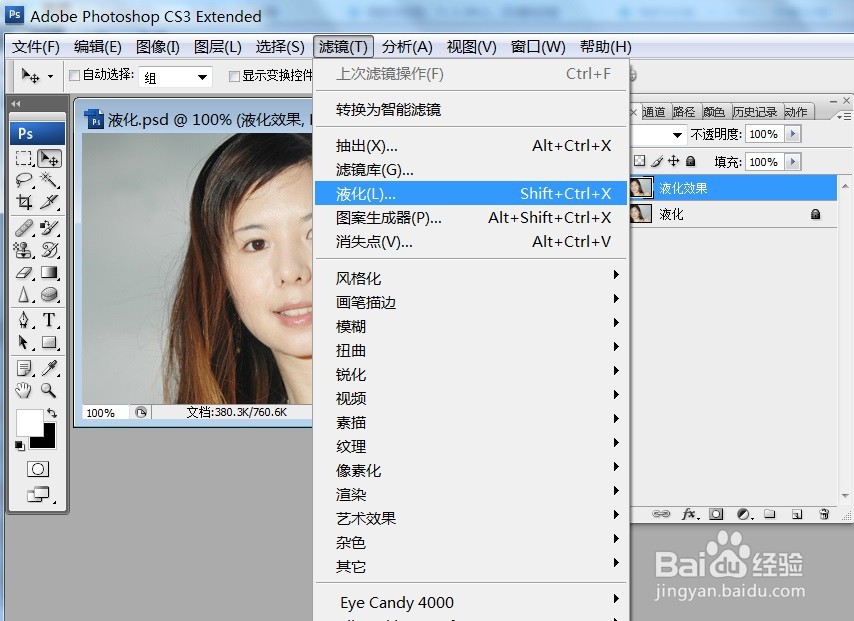
PS调整影像细微及夸张效果处理

3、三、在PS中,打开需要处理的影像【液化.PSD】,点选【滤镜】后,出现【液化】浮动视窗,如下图所示
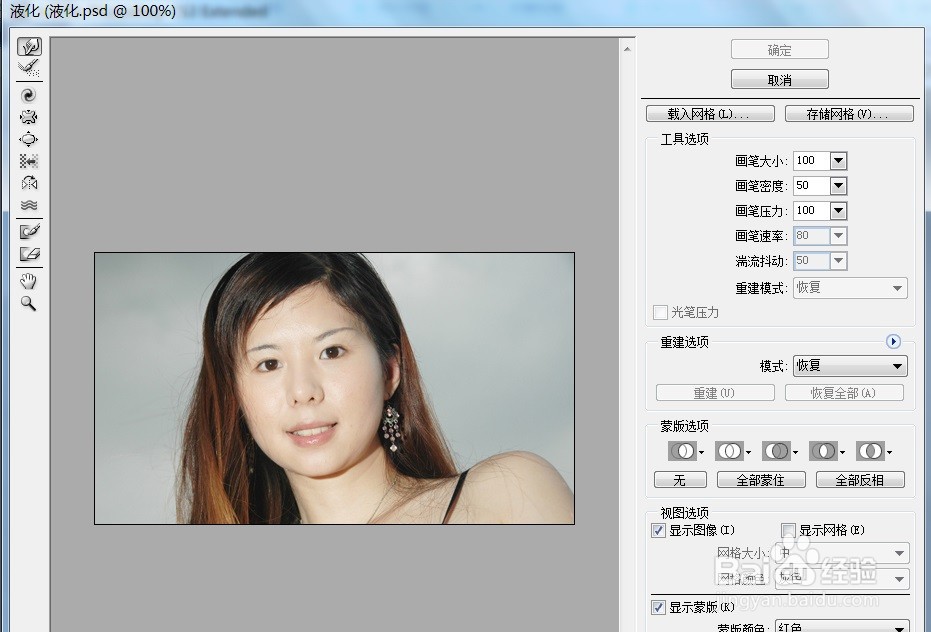
PS调整影像细微及夸张效果处理

4、四、在PS中,打开需要处理的影像【液化.PSD】,点选【滤镜】后,出现【液化】浮动视窗后,改变笔刷大小、笔刷密度、笔刷压力,点选【向前变形工具】出现如下图所示
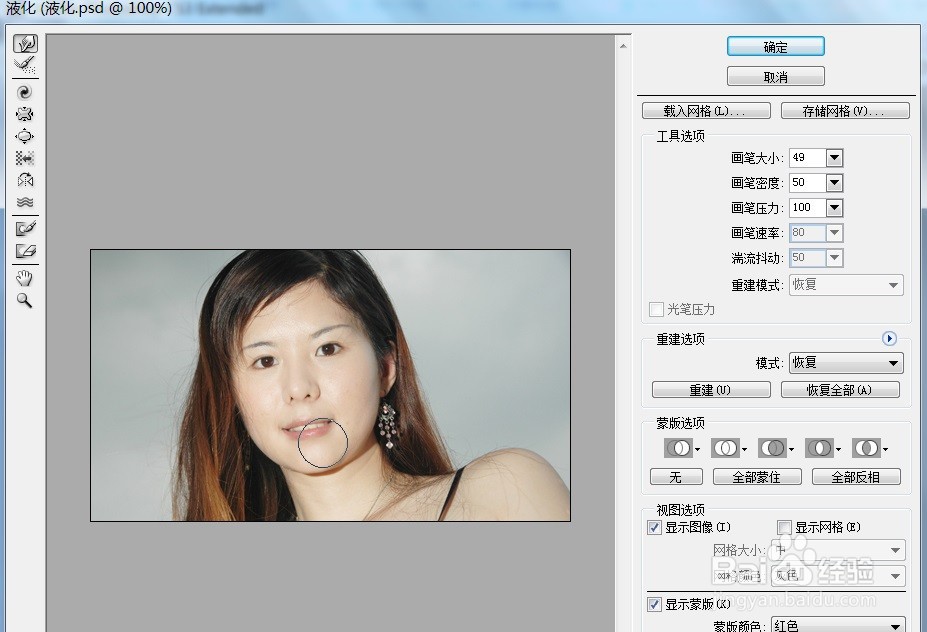
PS调整影像细微及夸张效果处理

5、五、在PS中,打开需要处理的影像【液化.PSD】,点选【滤镜】后,出现【液化】浮动视窗后,改变笔刷大小、笔刷密度、笔刷压力,点选【向前变形工具】移动滑鼠后,出现如下图的所示的影像处理效果

PS调整影像细微及夸张效果处理

  • 水墨特效怎么做?两种方法快速搞定!
  • PS如何存储文件为png透明格式图片(4)
  • 如何使用爆米花机吗
  • 假发各配件的用途
  • C4D建模软件-操作界面简单介绍
  • 热门搜索
    速派奇电动车怎么样 旅游基础设施 凉拌油麦菜的做法 四川旅游学校 抽样调查的特点 怎么剪辑视频片段 腾冲旅游景点 脚酸是怎么回事 见习报告怎么写 中华骏捷怎么样