PPT演示文档如何插入交替图片圆形

 时间:2026-04-23 12:05:42

1、打开PPT演示文档。

PPT演示文档如何插入交替图片圆形

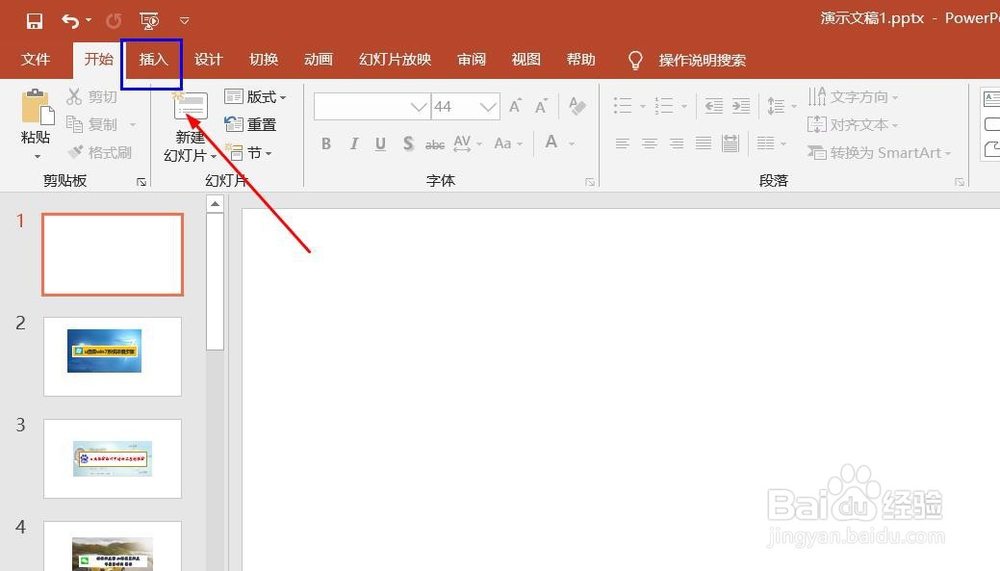
2、点击“插入”菜单。

PPT演示文档如何插入交替图片圆形

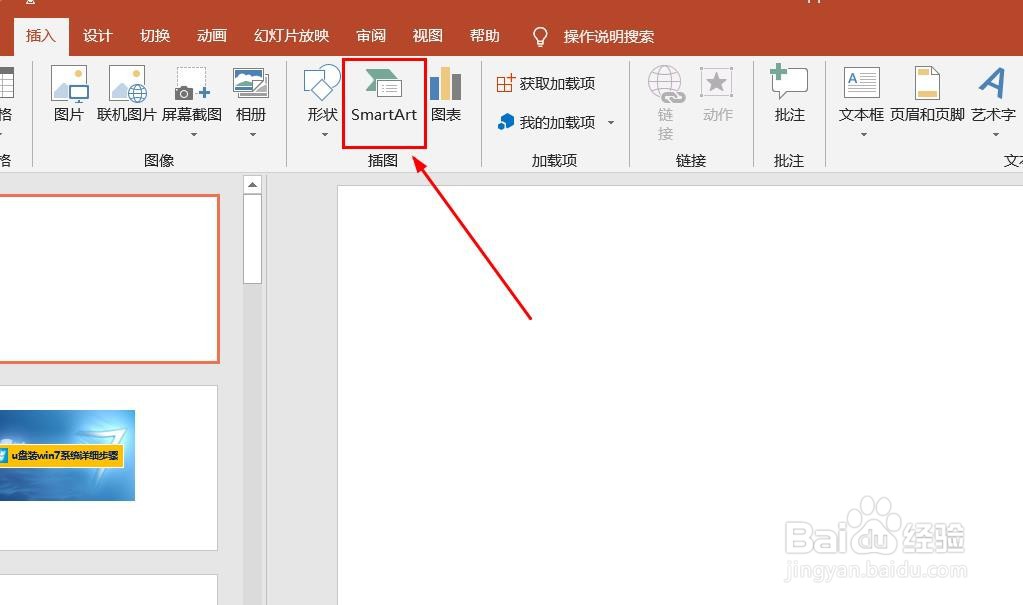
3、点击“SmartArt”菜单。

PPT演示文档如何插入交替图片圆形

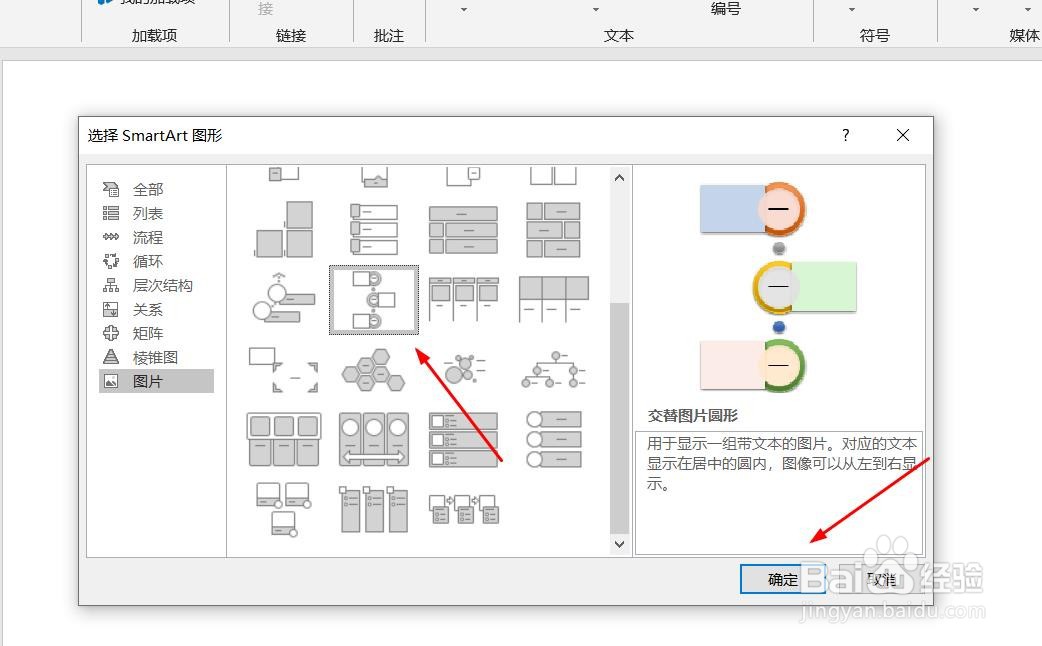
4、点击“交替图片圆形”,然后点击“确定”。

PPT演示文档如何插入交替图片圆形

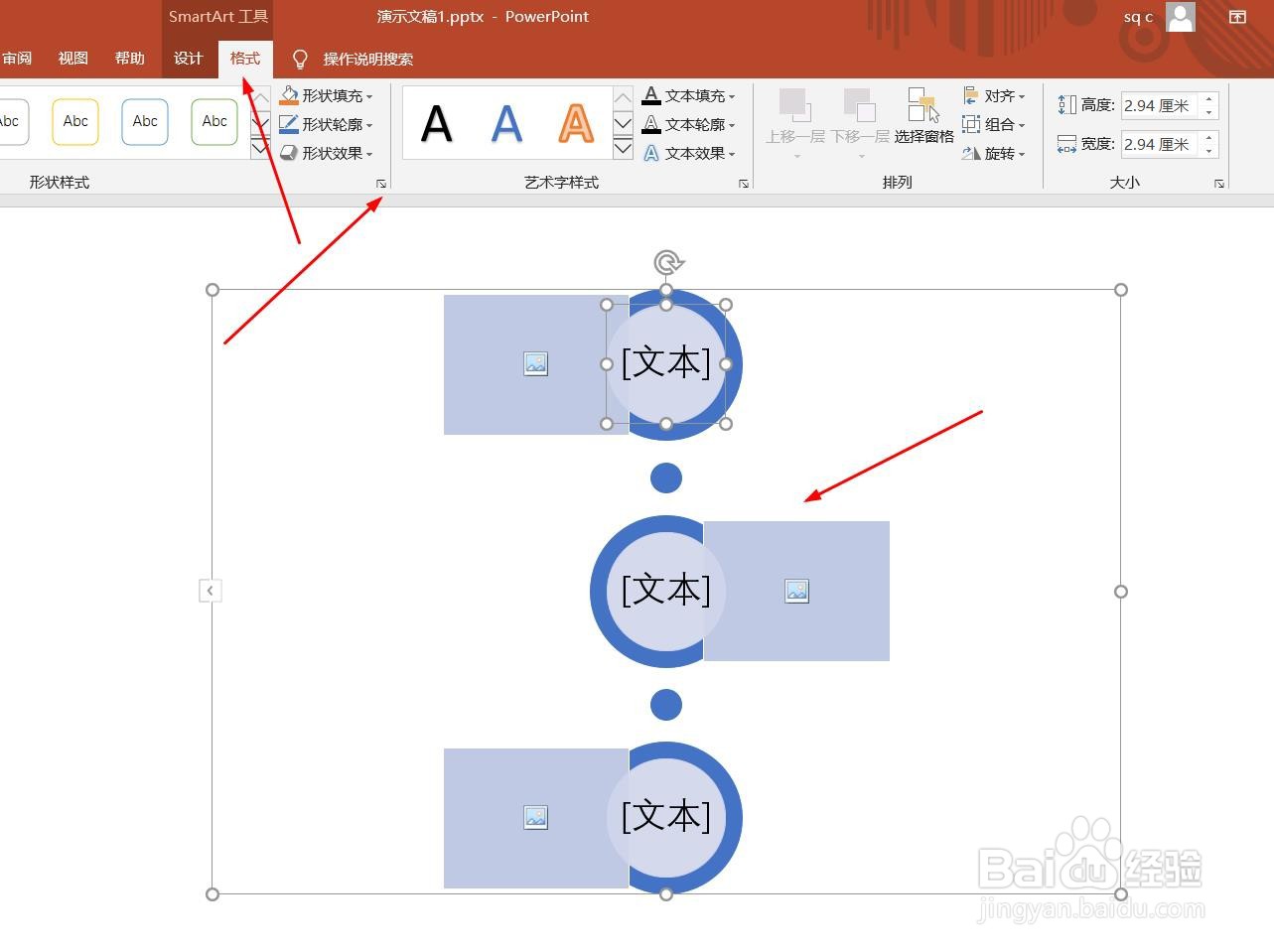
5、点击鼠标左键不放画线,插入交替图片圆形成功,选中插入对象,点击“格式”,并点击“形式样式”。

PPT演示文档如何插入交替图片圆形

6、点击“填充与线条”图标,修改对象样式。

PPT演示文档如何插入交替图片圆形

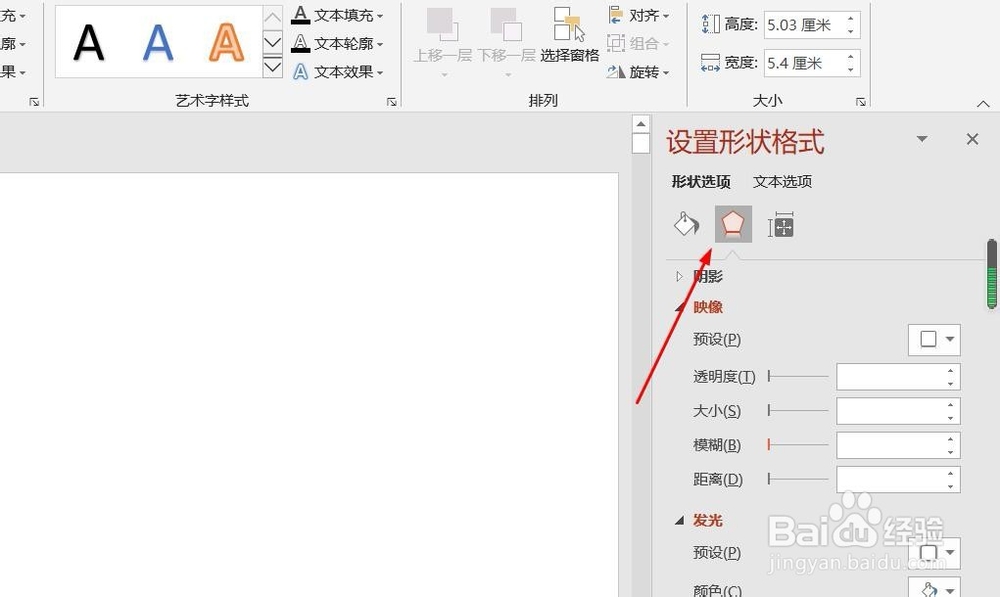
7、点击“效果”图标,修改对象展示效果。

PPT演示文档如何插入交替图片圆形

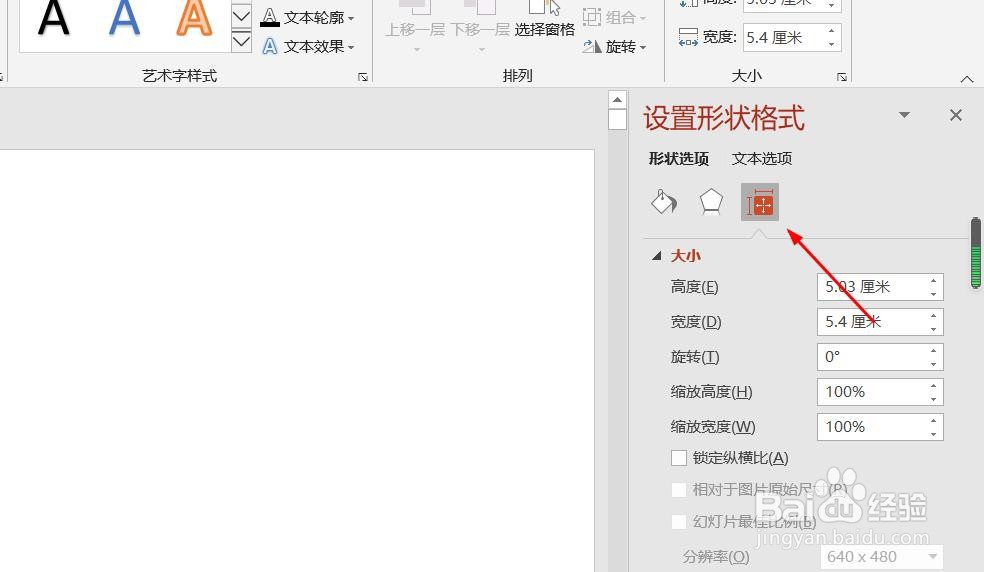
8、点击“大小与属性”图标,修改对象属性。

PPT演示文档如何插入交替图片圆形

1、1、打开PPT演示文档。

2、点击“插入”菜单。
3、点击“SmartArt”菜单。
4、点击“交替图片圆形”,然后点击“确定”。
5、点击鼠标左键不放画线,插入交替图片圆形成功,选中插入对象,点击“格式”,并点击“形式样式”。
6、点击“填充与线条”图标,修改对象样式。

7、点击“效果”图标,修改对象展示效果。
8、点击“大小与属性”图标,修改对象属性。
  • 给PPT动画设置心形效果
  • PPT 如何利用自由曲线设定背景图?
  • 如何在PPT中制作空心字
  • 怎么制作三层叠影的PPT
  • 如何利用ppt制作质感圆柱体
  • 热门搜索
    麦多馅饼的做法 汗管瘤是怎么形成的 围巾怎么收尾 挽联怎么写 为什么你要离开我 鸡爪做法大全 紫砂壶怎么开壶 圆的面积怎么求 海参怎么做 红烧肉怎么做好吃