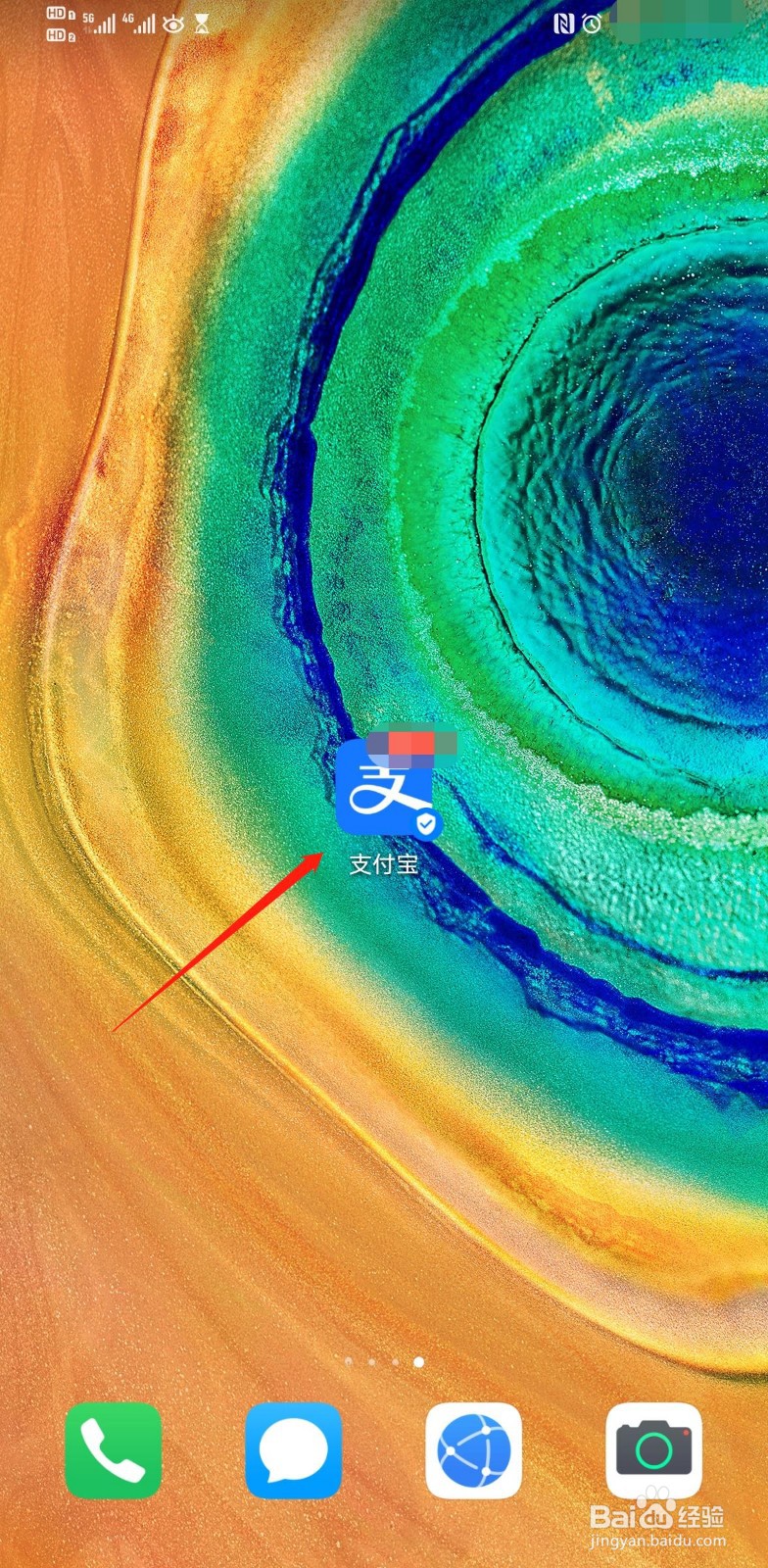
1、打开支付宝,如图所示:
2、进入支付宝页面,点击“我的”,如图所示:

3、在支付宝页面,点击“花呗”,如图所示:

4、进入花呗页面,点击“我的”,如图所示:

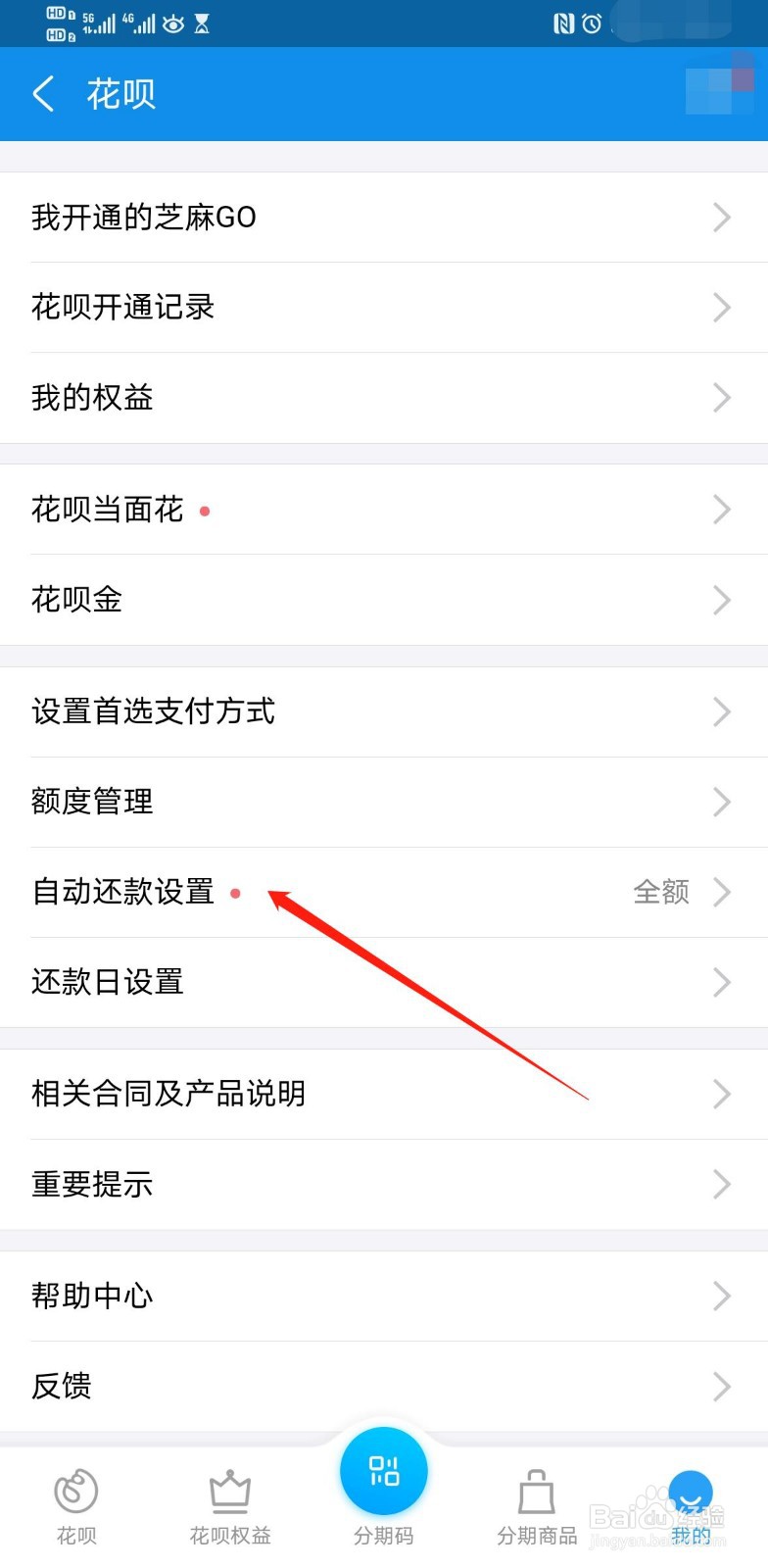
5、在花呗页面,点击“自动还款设置”,如图所示:
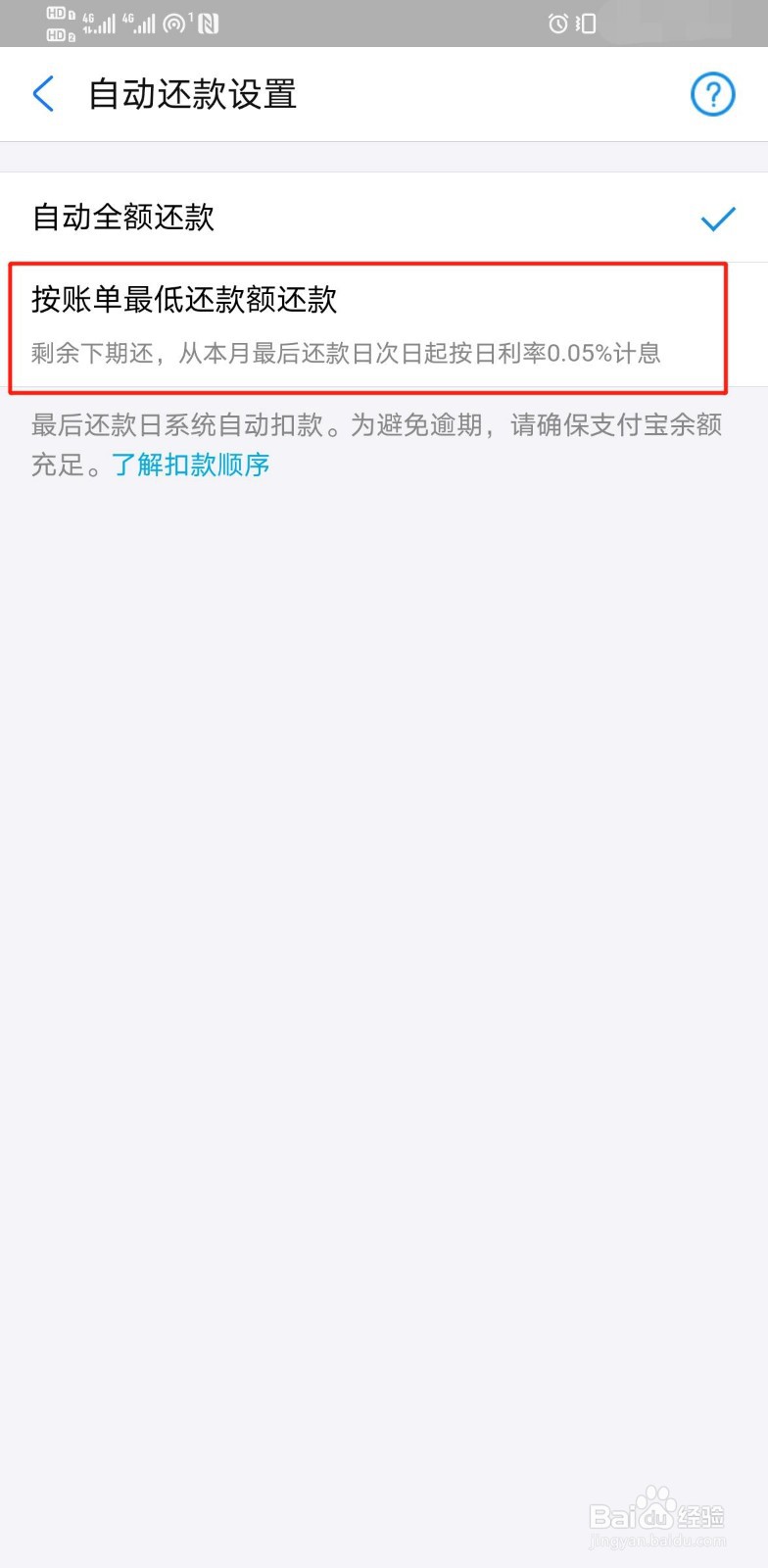
6、选择“按账单最低还款额还款”,如图所示:
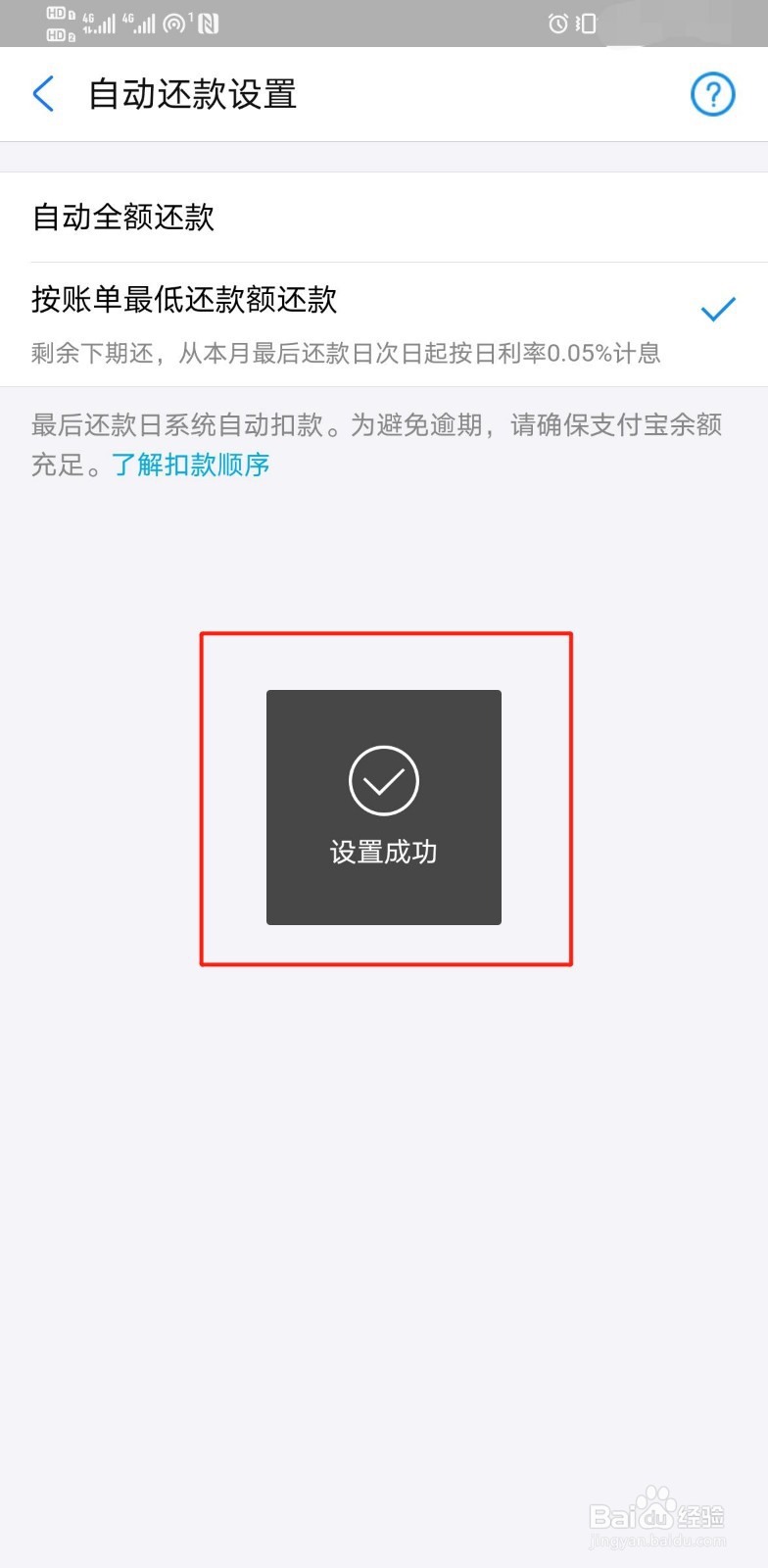
7、设置成功,如图所示:
8、查看设置结果,如图所示:

9、总结:
1、打开支付宝APP;
2、支付宝页面,点击“我的”→“花呗”;
3、花呗页面,点击“我的”→“自动还款设置”;
4、“按账单最低还款额还款”设置成功;
时间:2026-05-04 05:48:39
1、打开支付宝,如图所示:
2、进入支付宝页面,点击“我的”,如图所示:
3、在支付宝页面,点击“花呗”,如图所示:
4、进入花呗页面,点击“我的”,如图所示:
5、在花呗页面,点击“自动还款设置”,如图所示:
6、选择“按账单最低还款额还款”,如图所示:
7、设置成功,如图所示:
8、查看设置结果,如图所示:
9、总结:
1、打开支付宝APP;
2、支付宝页面,点击“我的”→“花呗”;
3、花呗页面,点击“我的”→“自动还款设置”;
4、“按账单最低还款额还款”设置成功;
