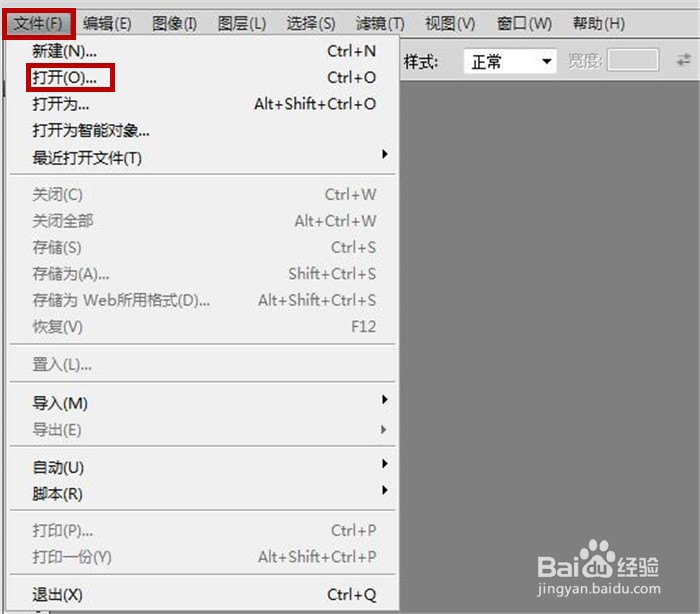
1、打开PhotoshopCS5软件,鼠标单击"文件",弹出列表中点击"打开"命令
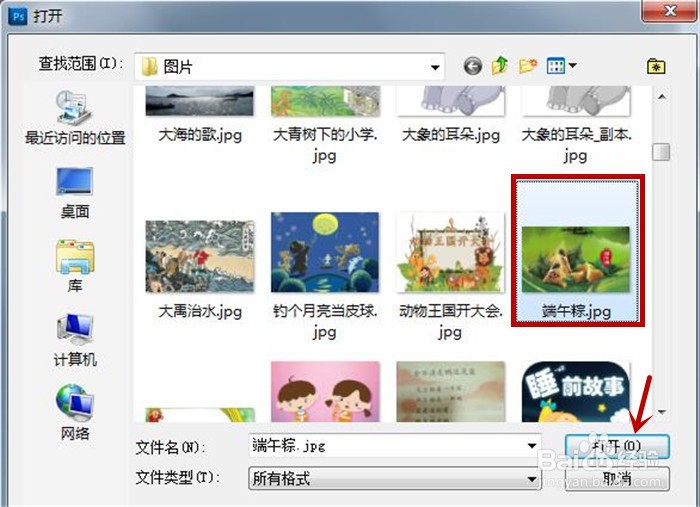
2、弹出"打开"对话框,从本地电脑中选中一张图片,点击"打开"按钮
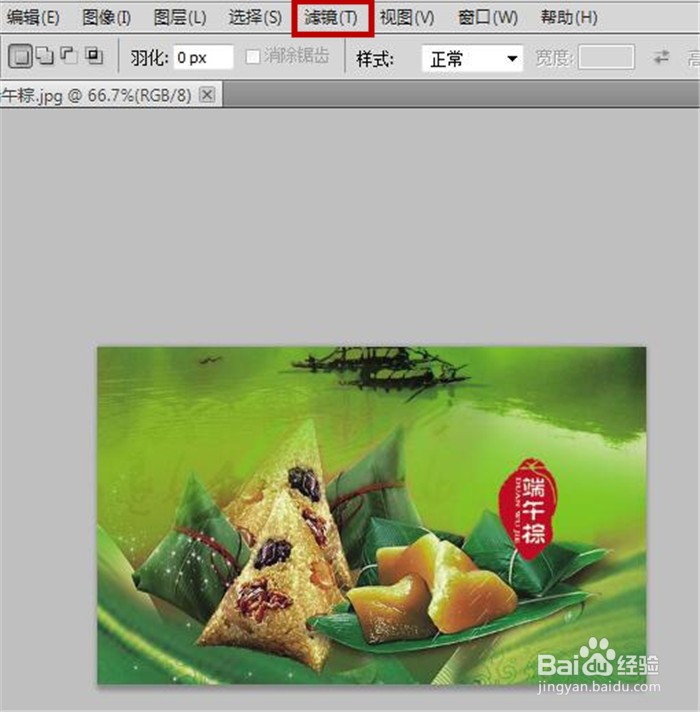
3、将在PhotoshopCS5中插入一张图片,然后鼠标单击"滤镜"选项卡
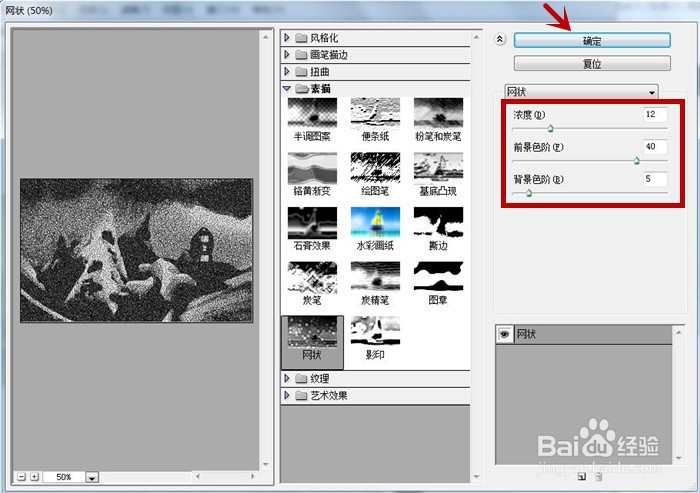
4、在弹出的列表中选中"素描"选项,接着在右侧又弹出的列表中点击"网状"功能

5、打开"网状"功能界面,在右侧设置浓度为12,前景色阶为40,背景色阶为5,然后点击"确定"按钮
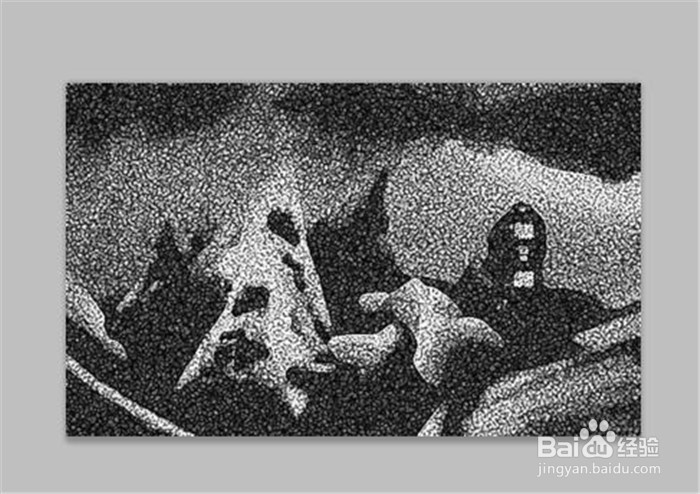
6、一张网状素描效果的图片就制作完成了,如下图所示
时间:2026-04-24 20:53:04
1、打开PhotoshopCS5软件,鼠标单击"文件",弹出列表中点击"打开"命令
2、弹出"打开"对话框,从本地电脑中选中一张图片,点击"打开"按钮
3、将在PhotoshopCS5中插入一张图片,然后鼠标单击"滤镜"选项卡
4、在弹出的列表中选中"素描"选项,接着在右侧又弹出的列表中点击"网状"功能
5、打开"网状"功能界面,在右侧设置浓度为12,前景色阶为40,背景色阶为5,然后点击"确定"按钮
6、一张网状素描效果的图片就制作完成了,如下图所示
