怎么用ps制作晶莹剔透的水晶字效果

 时间:2026-04-30 16:32:34

1、按快捷键“CTRL+O”键,选择一张合适的图片背景,。选择工具栏中的“横排文字工具”--T,输入合适的文字,。字体选择为英文的“Impact”字体,文字颜色设置为浅蓝色。

怎么用ps制作晶莹剔透的水晶字效果

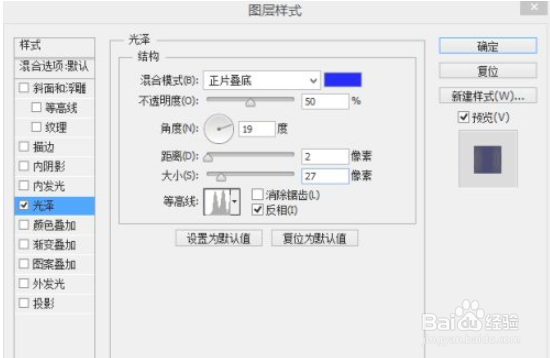
2、双击“文字”图层,打开“图层样式”,选择“光泽”,设置参数,设置颜色为蓝色。
怎么用ps制作晶莹剔透的水晶字效果

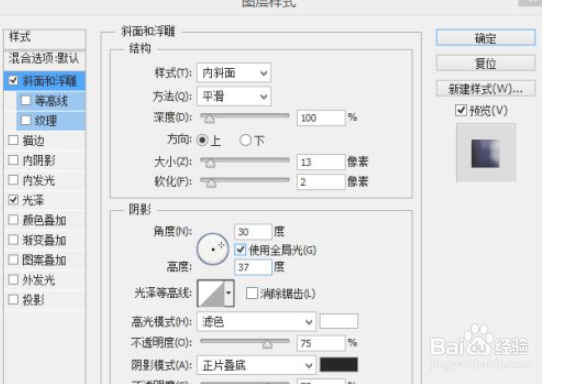
3、再次双击“文字”图层,打开“图层样式”,选择“斜面与浮雕”,设置参数。
怎么用ps制作晶莹剔透的水晶字效果

4、再次双击“文字”图层,打开“图层样式”,选择“内发光”,设置内发光颜色为蓝色,设置参数。

怎么用ps制作晶莹剔透的水晶字效果

5、再次双击“文字”图层,打开“图层样式”,选择“内阴影”,设置内阴影颜色为蓝色,设置参数。

怎么用ps制作晶莹剔透的水晶字效果

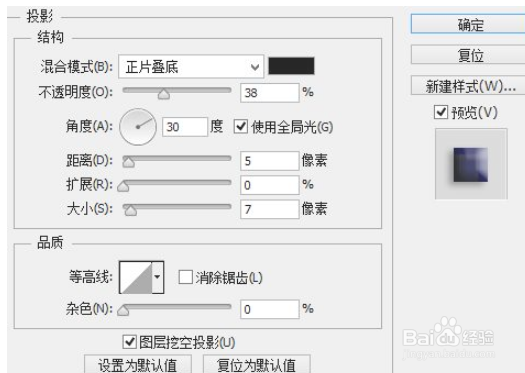
6、再次双击“文字”图层,打开“图层样式”,选择“投影”,设置参数。

怎么用ps制作晶莹剔透的水晶字效果

  • 如何用PS设计发光球体
  • ps滤镜波纹效果教程
  • ps怎么制作立体饼状物
  • 在ps中给文字添加凸起和光泽效果
  • PS教程——使用画笔工具绘制画框的方法
  • 热门搜索
    联想路由器 华为路由器 草鱼怎么弄好吃 如何培养孩子 发烧了怎么办如何退烧 二级路由器怎么设置 西安旅游指南 如皋旅游 微信怎么用qq号注册 王俊凯现在在哪里