1、打开CAD,使用直线工具绘制一条横选购捧线,如下图。

2、使用圆工具,以横线的左顶点为番躲圆心绘制一个圆,如下图。

3、使用多边形工具,以横线的另一个顶点为中心绘矿追制一个等边三角形,如下图。
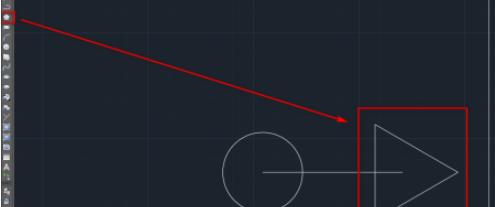
4、使用直线工具绘制两条横线,如下图。

5、使用修剪工具,将圆和三角形内的线段修剪掉,如下图。
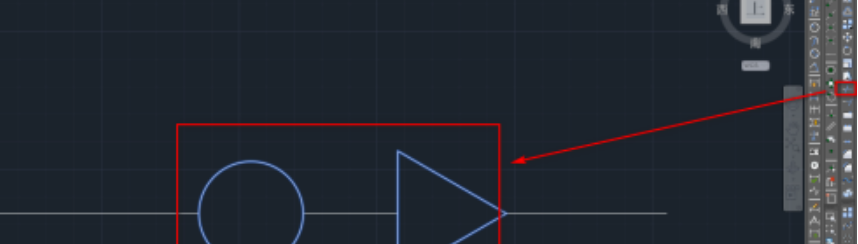
6、使用多段线工具绘制一个箭头,如下图。

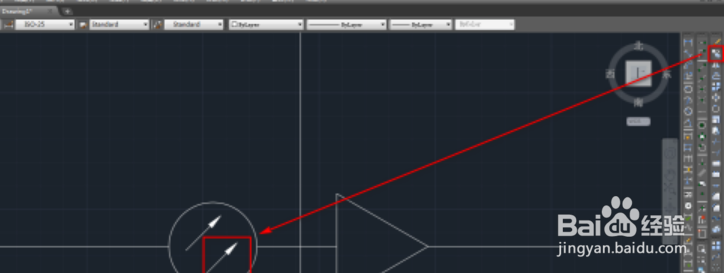
7、使用复制工具,将绘制的箭头复制一个,就完成了光中继器图块的绘制,如下图。
时间:2026-04-22 17:05:55
1、打开CAD,使用直线工具绘制一条横选购捧线,如下图。
2、使用圆工具,以横线的左顶点为番躲圆心绘制一个圆,如下图。
3、使用多边形工具,以横线的另一个顶点为中心绘矿追制一个等边三角形,如下图。
4、使用直线工具绘制两条横线,如下图。
5、使用修剪工具,将圆和三角形内的线段修剪掉,如下图。
6、使用多段线工具绘制一个箭头,如下图。
7、使用复制工具,将绘制的箭头复制一个,就完成了光中继器图块的绘制,如下图。
