PS 如何画卡通颜料盘

 时间:2024-10-12 06:27:42

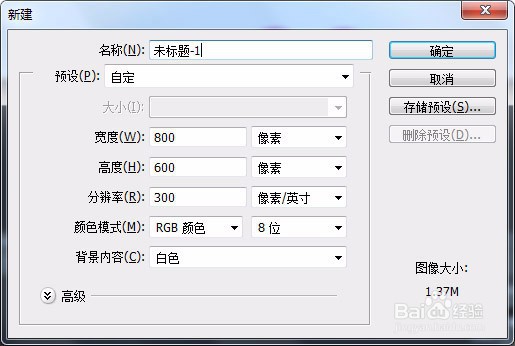
1、新建文档如图

PS 如何画卡通颜料盘

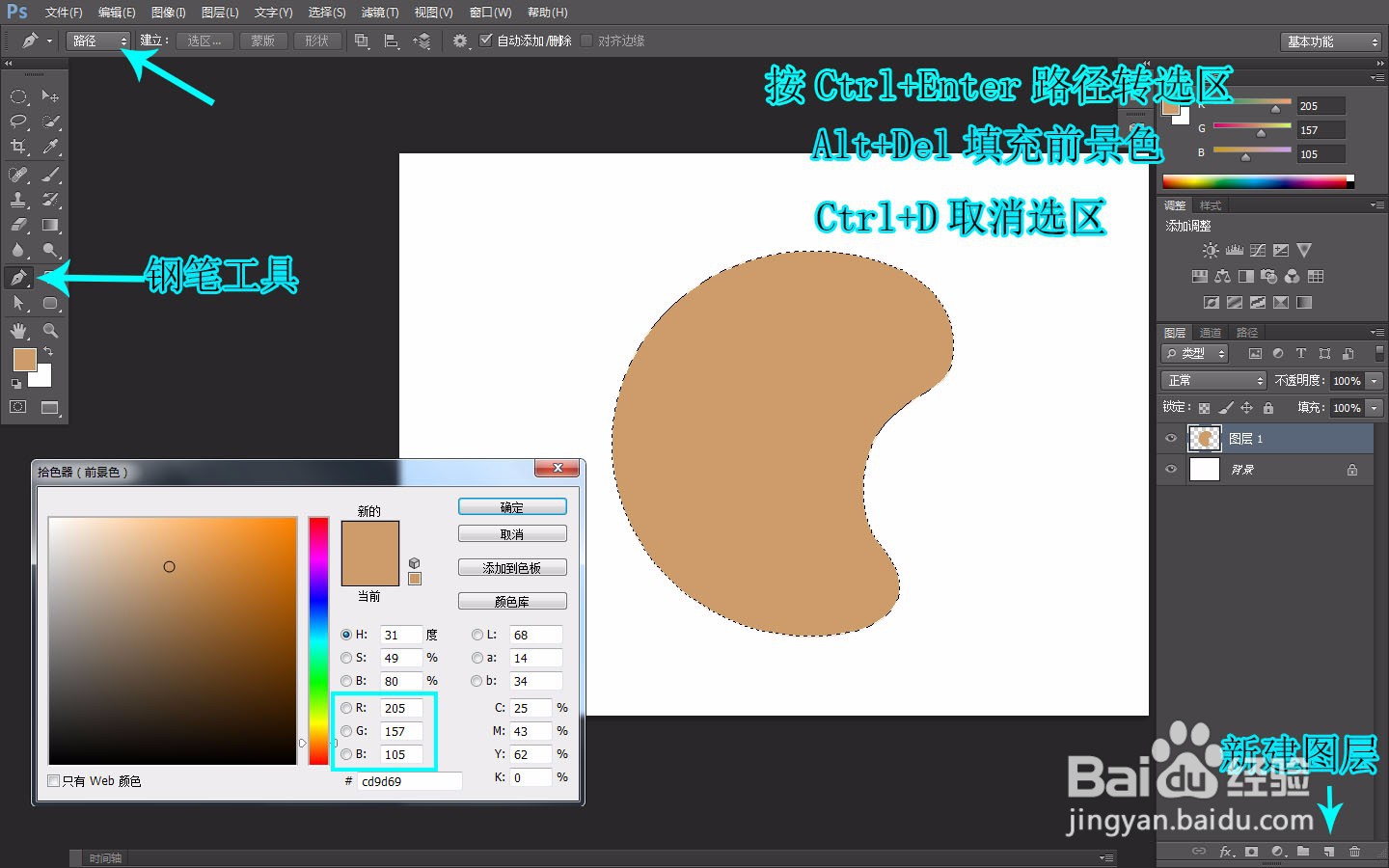
2、钢笔工具画颜料盘的路径,新建图层,转为选区,填充颜色并取消选区

PS 如何画卡通颜料盘

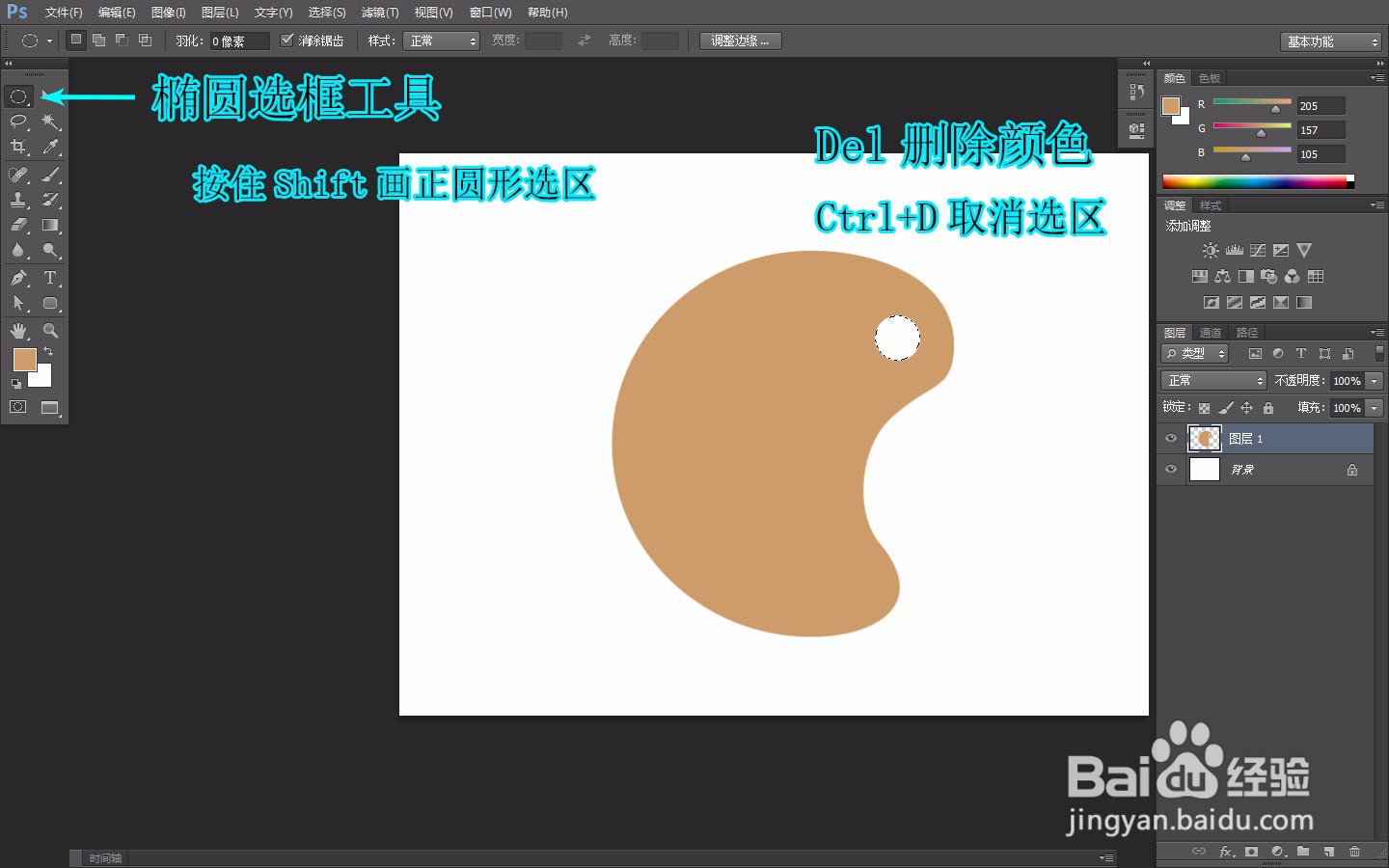
3、椭圆选框工具按Shift画正圆形选区,按Del删除颜色并取消选区

PS 如何画卡通颜料盘

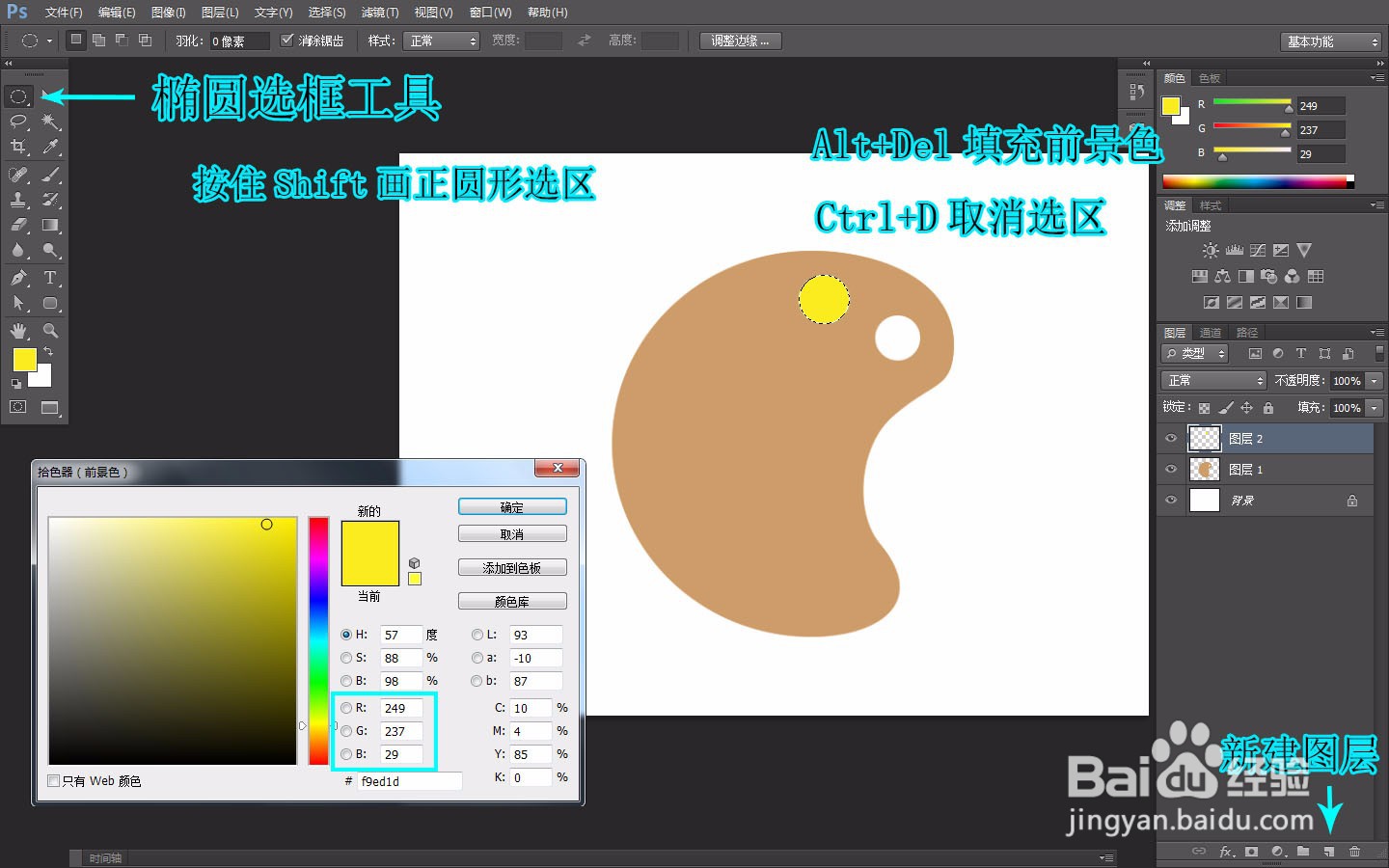
4、椭圆选框工具按Shift画正圆形选区,新建图层,填充颜色并取消选区

PS 如何画卡通颜料盘

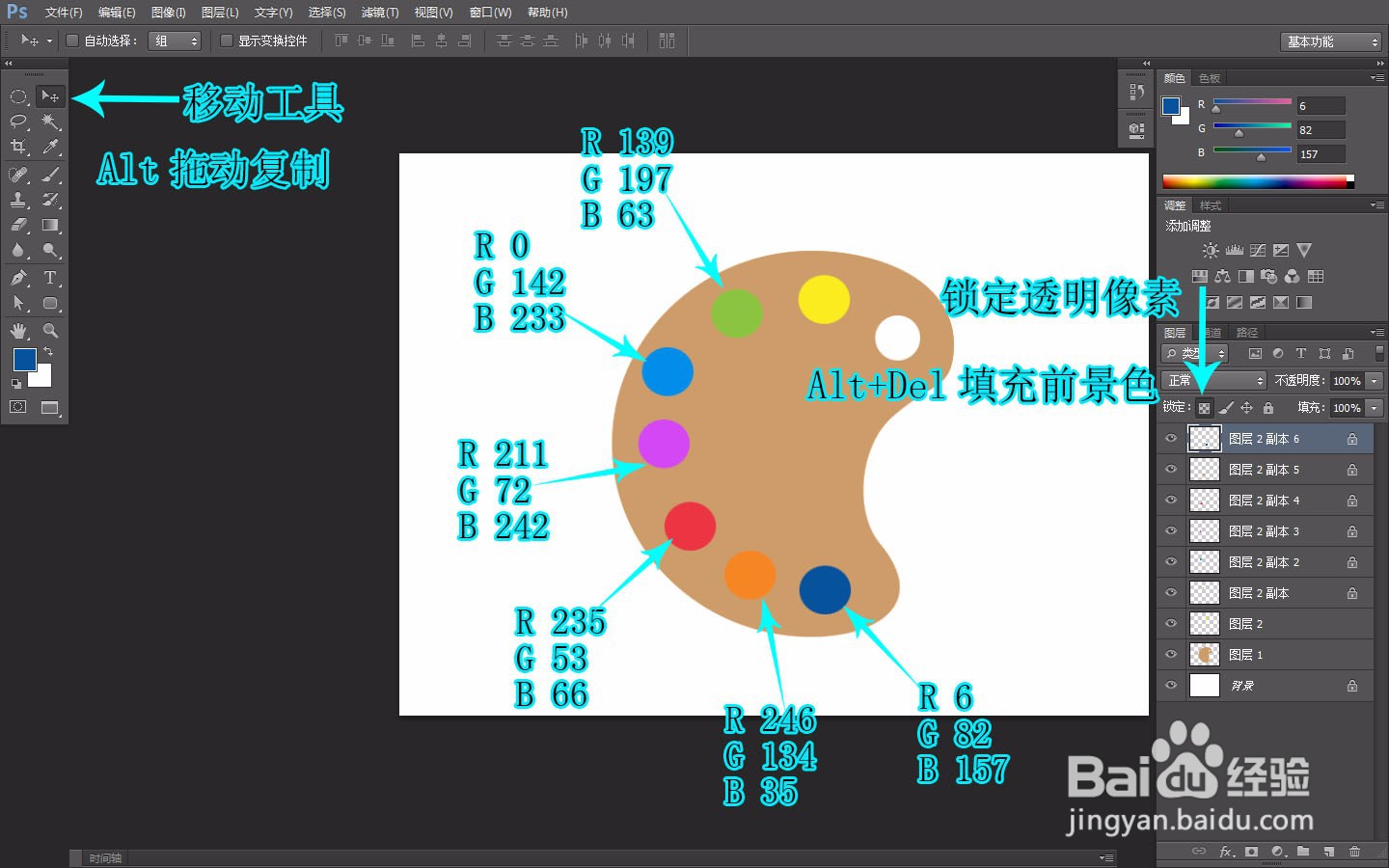
5、移动工具按Alt拖动复制出其他的图层,将每个复制品图层选中,点击“锁定透明像素”按钮,填充相应的颜色
PS 如何画卡通颜料盘

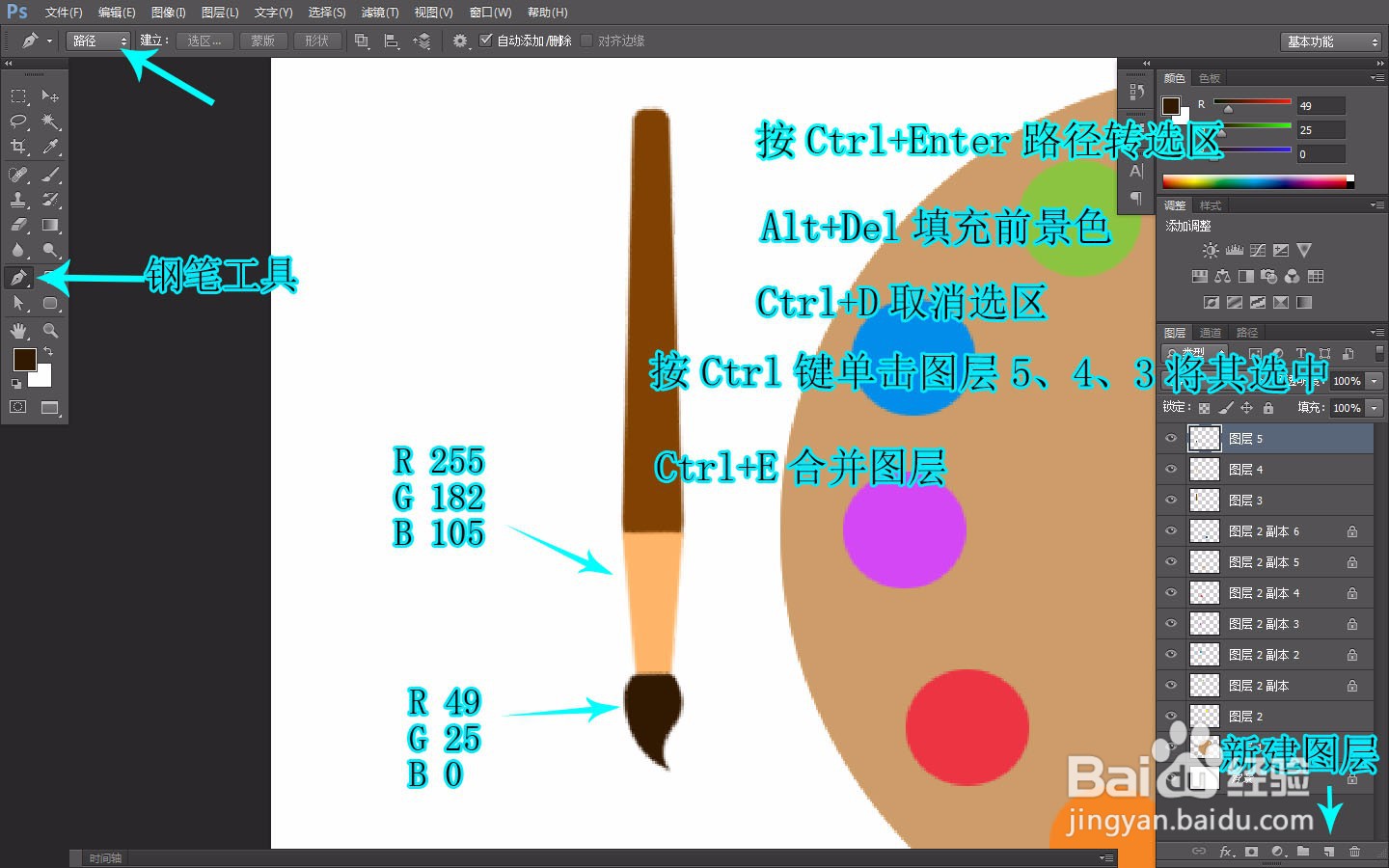
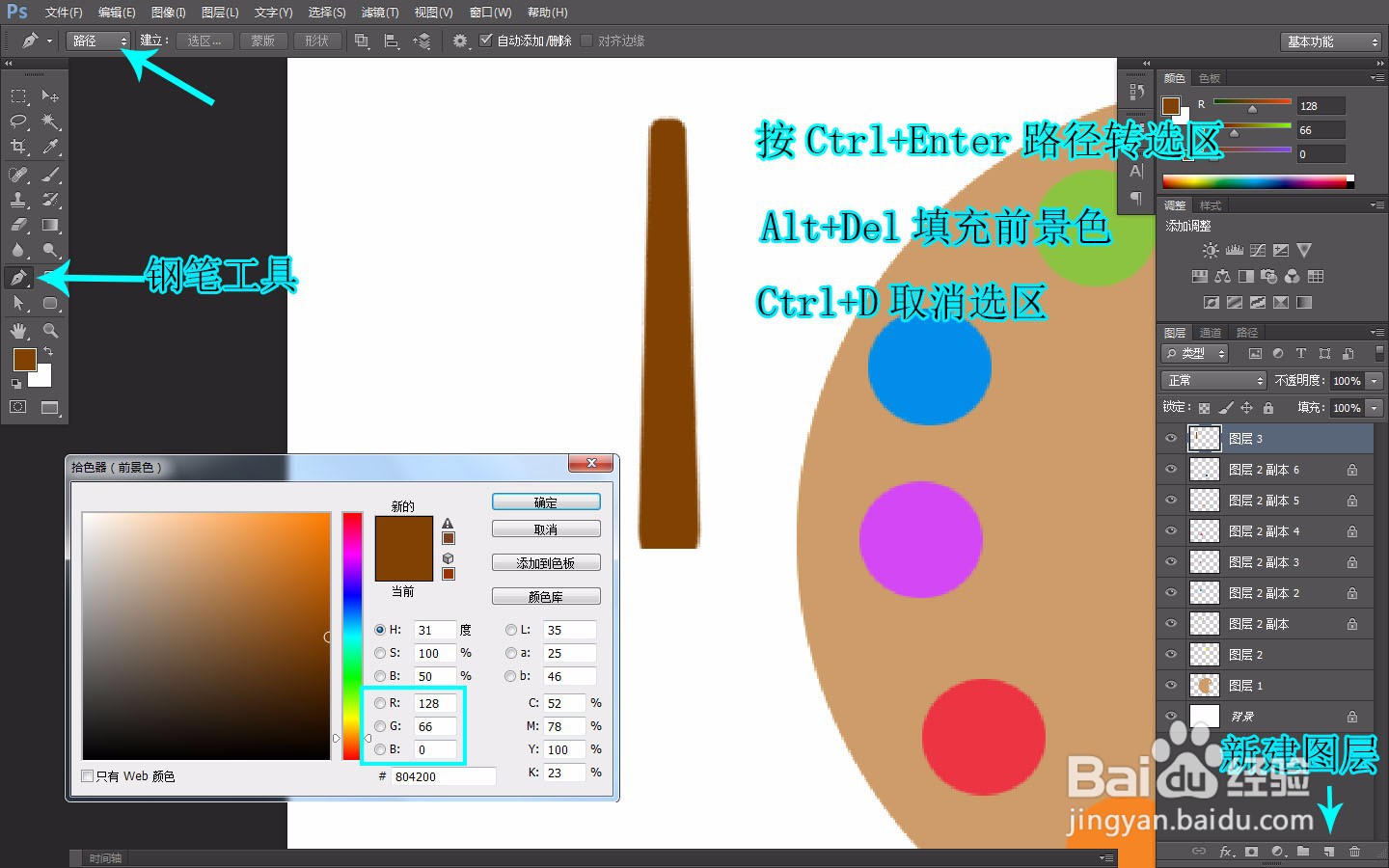
6、钢笔工具画出画笔路径,新建图层,转为选区,填充颜色并取消选区,将画笔的图层全部选中,按Ctrl+E合并为一个图层
PS 如何画卡通颜料盘PS 如何画卡通颜料盘

7、将合并的画笔按Ctrl+T自由变换旋转,点击“锁定透明像素”按钮,填充颜色并取消选区

PS 如何画卡通颜料盘

8、卡通颜料盘的图像就完成了

PS 如何画卡通颜料盘
  • PS文字制作之立体(透视)字制作
  • 新手怎么画跳跃的Q版漫画人物线稿
  • PS中怎样使用颜色加深混合模式制作夕阳效果?
  • 新手怎样用PS快速画纷飞的落叶
  • 简笔画之深山火车画法
  • 热门搜索
    吉利帝豪gl怎么样 鼻子毛孔粗大怎么办 怎么分辨处男 男生发型图片 新百伦怎么辨别真假 苹果怎么查询激活时间 微信运动怎么刷步数 出国打工怎么样 魔兽世界怎么赚钱 男生长头发发型