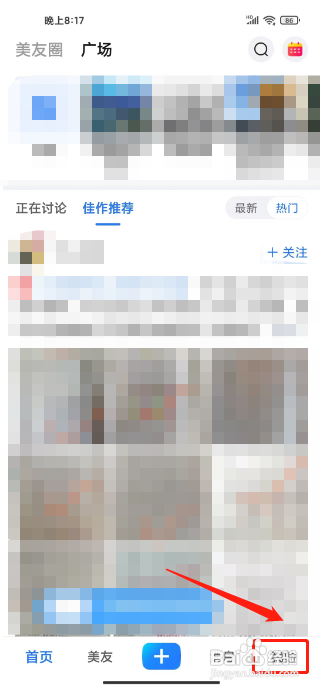
1、一、选择【我的】。
如下图所示。 我们打开美篇app,点击【我的】,进入页面内。
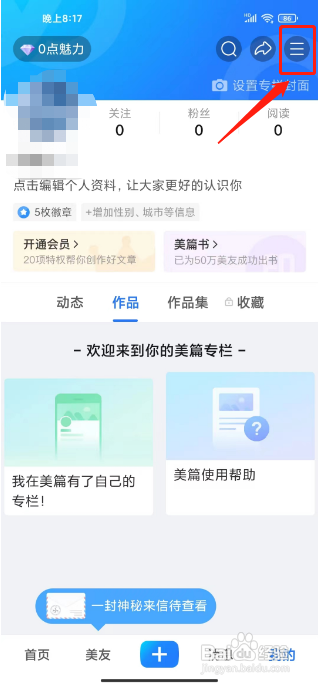
2、二、选择【三图标】。
如下图所示。 我们进入我的,点击【三图标】,进入页面内。
3、三、选择【设置】。
如下图所示。 我们进入弹出下拉菜单,点击【设置】,进入页面内。

4、四、选择【账号与绑定】。
如图所示。 我们进入设置,点击【账号与绑定】,进入页面内。

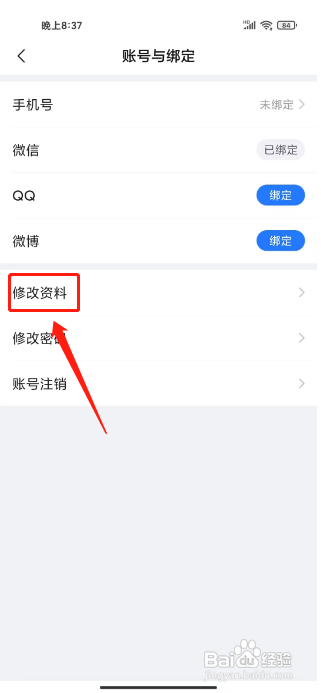
5、五、选择【修改资料】。
如图所示。 我们进入账号与绑定,点击【修改资料】,进入页面内。
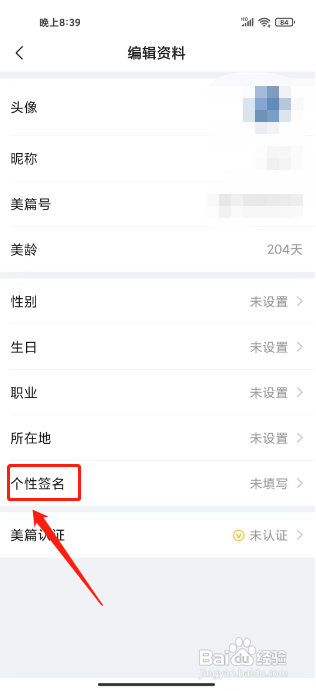
6、六、选择【个性签名】。
如图所示。 我们进入编辑资料,点击【个性签名】,进入页面内。
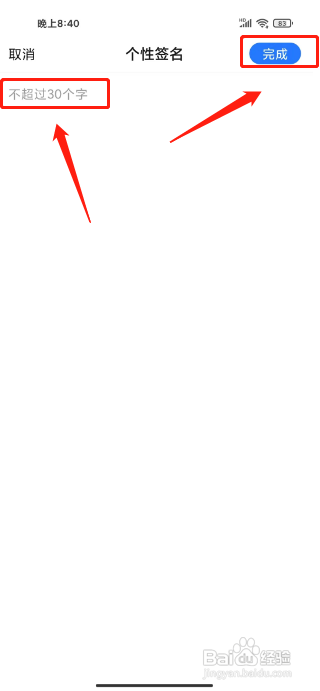
7、七、选择【完成】。
如图所示。 我们进入个性签名,输入签名内容,点击【完成】,这样操作到位就可以了。