ps中怎样同时添加多个选区

 时间:2024-10-14 05:26:22

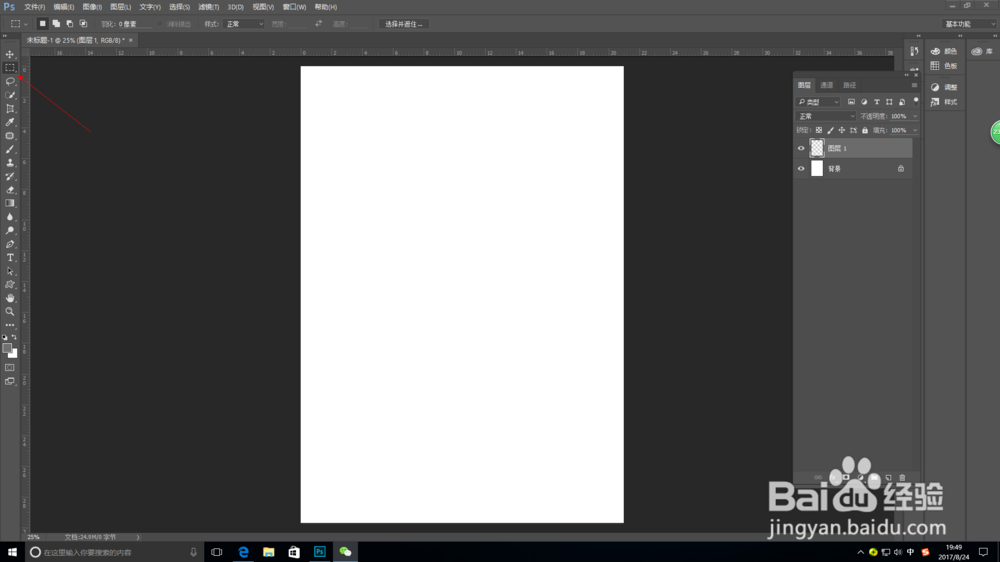
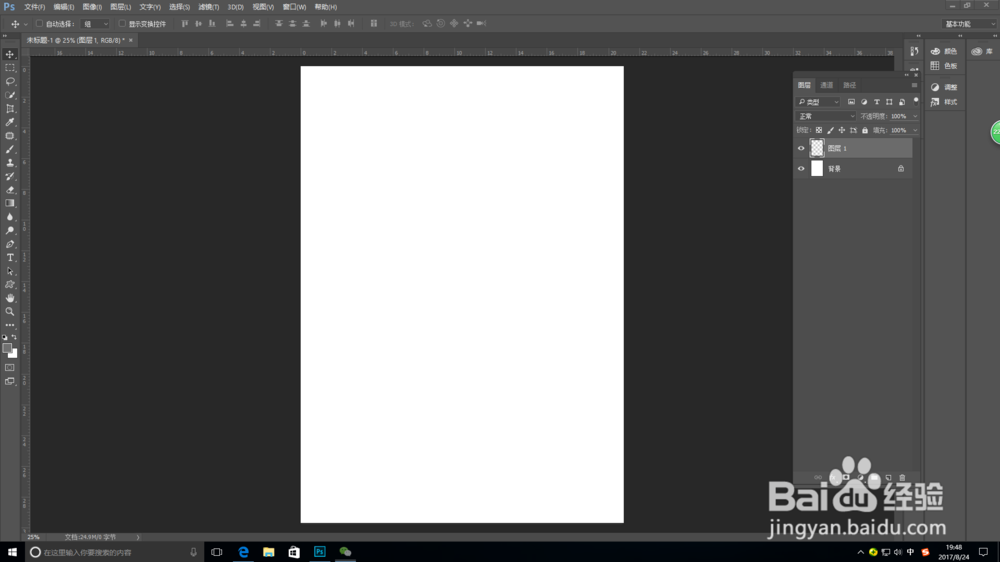
1、打开要添加多个选区的文件,我这里新建一个文件演示,我的版本为pscc,其它版本方法相同
ps中怎样同时添加多个选区

2、选择工具栏红色箭头所指的矩形选框工具,如图所示

ps中怎样同时添加多个选区

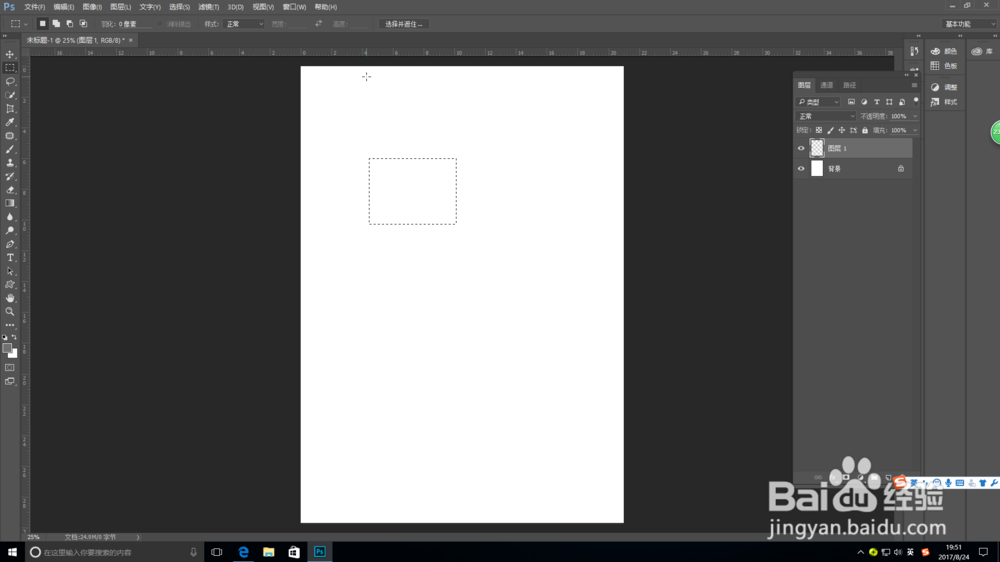
3、选择后,拉动鼠标左键,即可得到一个矩形的选区

ps中怎样同时添加多个选区

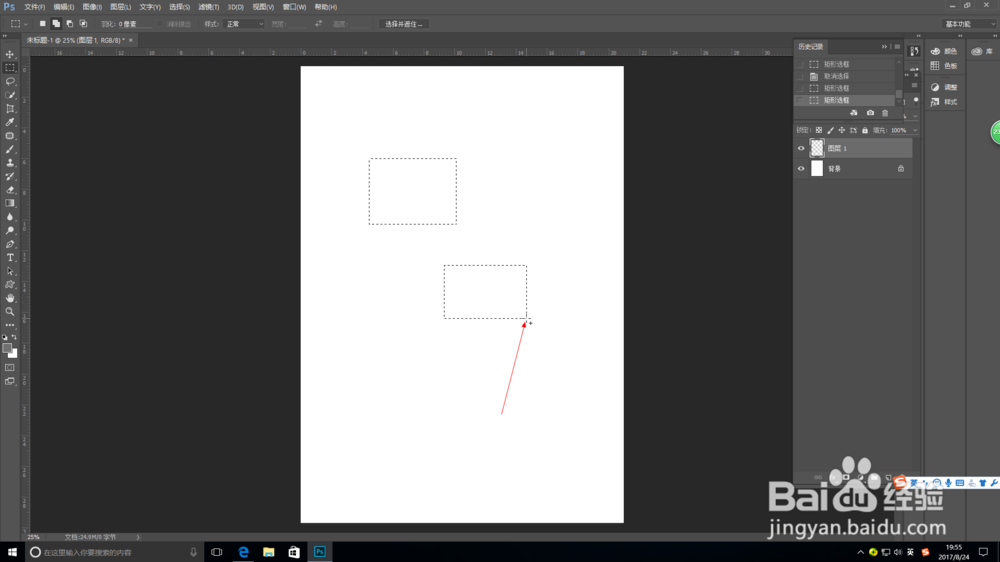
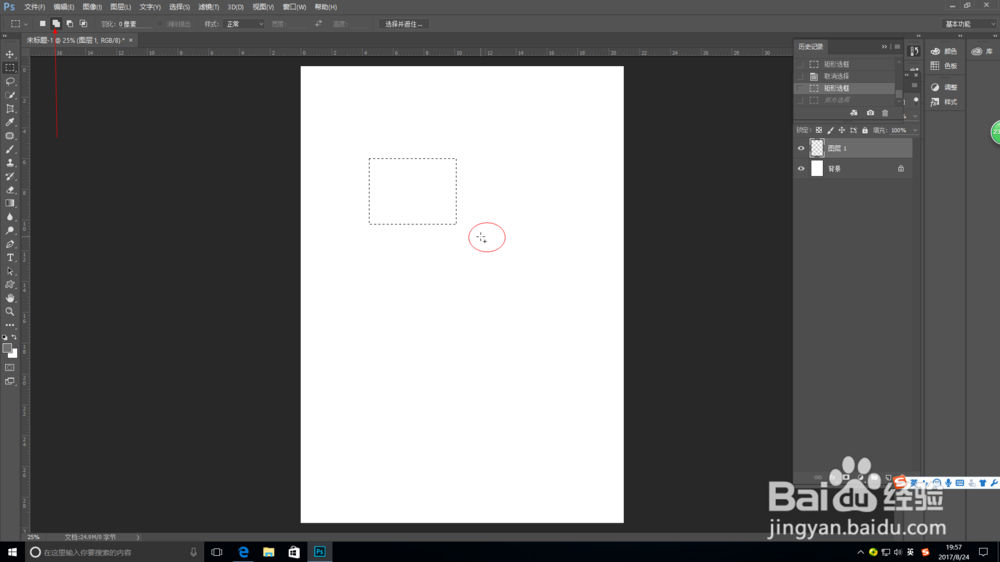
4、点击红色箭头所指的“添加到选区”按钮,将其选中,可出现+,如图所示
ps中怎样同时添加多个选区

5、在选择了添加到选区后,拉动鼠标左键,即可再创建新的选区

ps中怎样同时添加多个选区

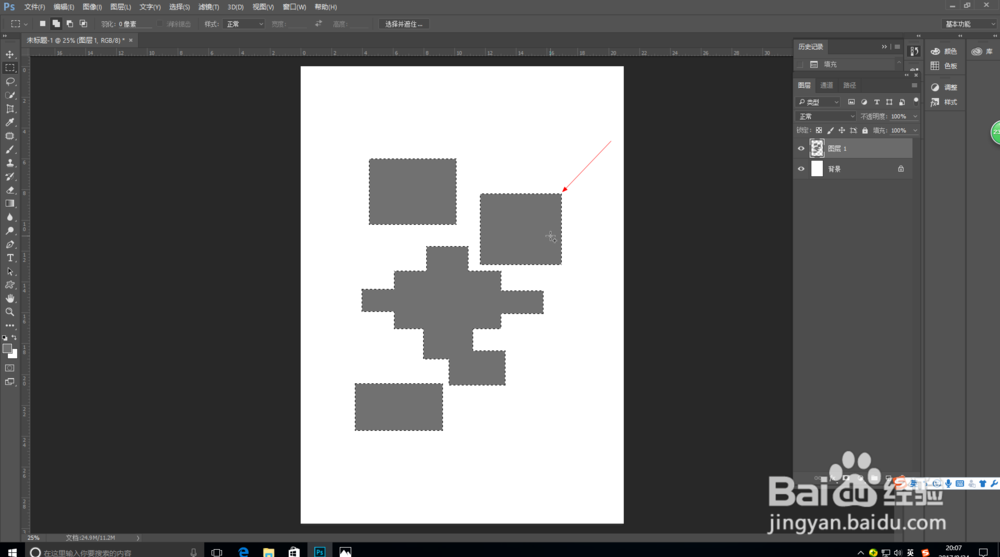
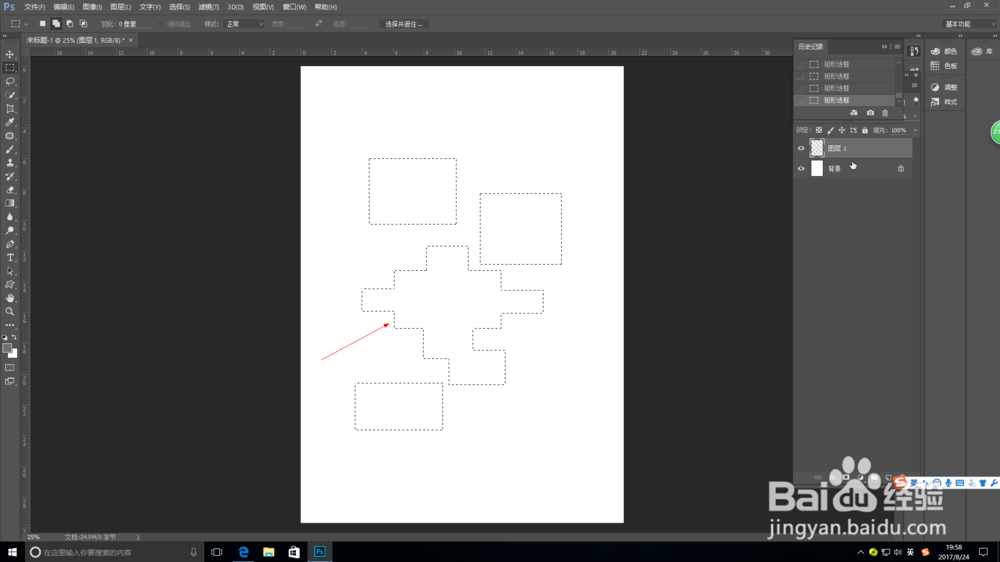
6、如图所示,多个有叠加的矩形选区会成为一个大的选区,没有交集的选区则独立存在
ps中怎样同时添加多个选区

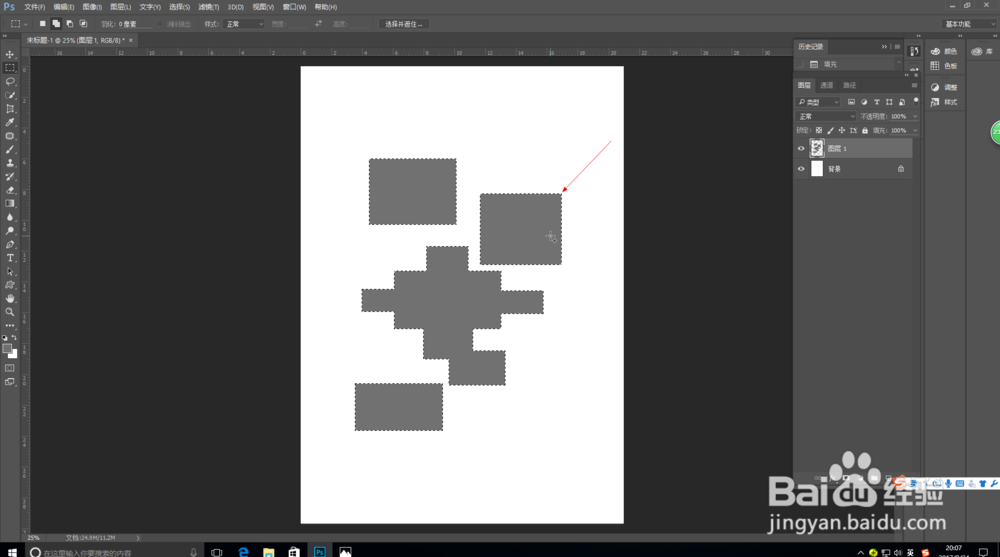
7、单击Alt+delete键,可对选区进行前景色的填充

ps中怎样同时添加多个选区

8、在填充完成后,选区还是存在的,Ctrl+D对选区进行取消

ps中怎样同时添加多个选区
  • PS图片如何对齐参考线
  • PS如何用镜头模糊做光晕
  • 如何给自己的ps手工添加星型画笔
  • 如何使用PS添加太阳光束?
  • Photoshop怎么复制路径
  • 热门搜索
    古天乐怎么变黑的 布宜诺斯艾利斯旅游 五险一金怎么转 100万怎么投资 熊津化妆品怎么加盟 如何看懂电路图 派乐汉堡怎么样 怎么查自己的ip地址 lol德莱文怎么玩 如何拆分单元格