AutoCAD如何绘制三维立体图形?

 时间:2026-02-14 06:52:42

1、如图所示先做好以下准备,打开捕捉开关,然后使用矩形命令在图中绘制一个矩形作为屋子地面。

AutoCAD如何绘制三维立体图形?

AutoCAD如何绘制三维立体图形?

AutoCAD如何绘制三维立体图形?

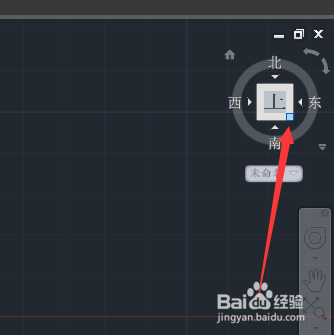
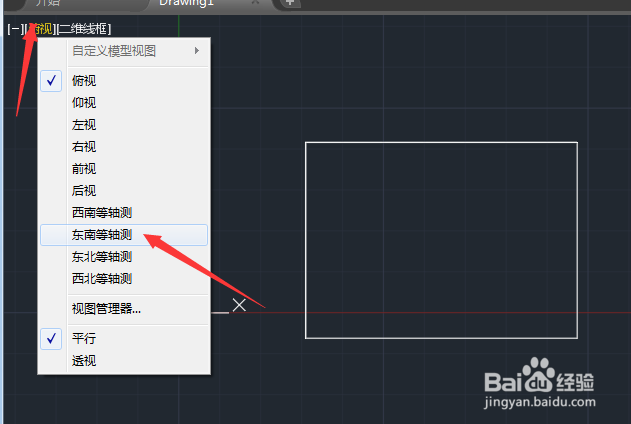
2、然后通过点击图中左上角“视图设置”选择“东南视角”或者点击图中右上角图标。PS:个人习惯东南视角。
AutoCAD如何绘制三维立体图形?

AutoCAD如何绘制三维立体图形?

3、然后使用直线命令在图中绘制Z轴的直线,这里一定要打开捕捉参照线,可以方便你画图。

AutoCAD如何绘制三维立体图形?

4、然后继续使用直线命令,在墙壁绘制完成之后,使用镜像命令在房顶的两边绘制屋檐,如图所示。

AutoCAD如何绘制三维立体图形?

5、然后在房屋顶端的中点处,绘制一个一条直线,利用捕捉参考线,绘制一个矩形,然后将其与房屋两端相连,绘制一个三角形的屋顶。

AutoCAD如何绘制三维立体图形?

6、绘制完成之后,通过使用填充命令,通过转换不同的视角,将房屋的各个面进行图案填充即可。

AutoCAD如何绘制三维立体图形?

  • 如何用CAD绘制一条线?
  • CAD求面积、周长最为方便快捷的方法
  • CAD中的拉伸阵列动态块如何制作?
  • AutoCAD2013之三维建模:[4]曲面的修剪
  • AUTOCAD如何将视觉样式应用到视口
  • 热门搜索
    电视大全下载 小笑话大全 差评怎么改好评 螃蟹怎么吃图解 奔驰c级怎么样 尼康d5300怎么样 世界未解之谜大全 喝酒过敏身上痒怎么办 猫简笔画图片大全 幼儿便秘怎么办