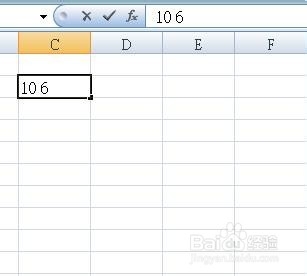
1、以下图表格在目标单元格输入10的6次方为例.先在目标单元格输入"10空格6".注意,此步10和6中间一定要输入空格.
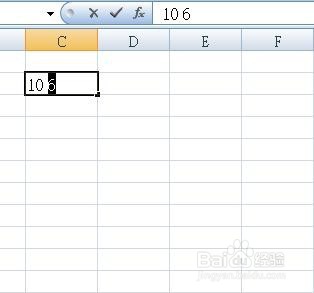
2、双击目标单元格,框选数字6,这时数字6会反黑底.
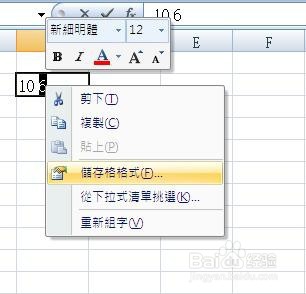
3、右击鼠标,在快捷菜单点选"储存格格式".
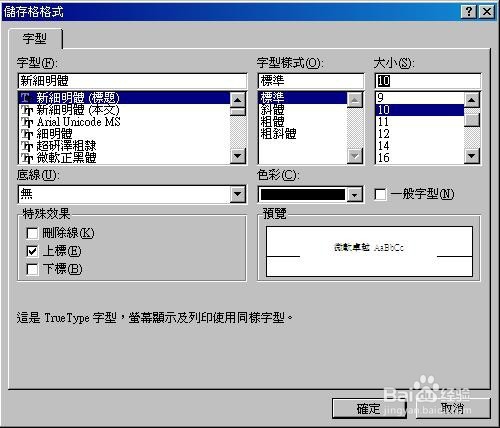
4、出现如下图对话框,默认"上标"前的复选框是没有勾选的,字体大小为目标单元格文本本来大小.
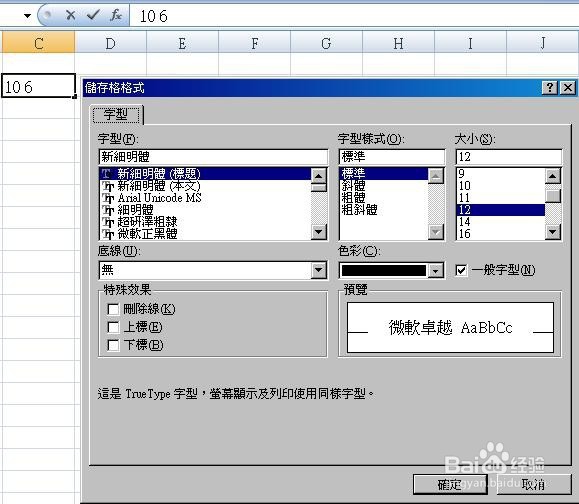
5、勾选"上标"前的复选框,字体大小由12号改为10号,再点击"确定".
6、如下图.10的6次方文本完美显示.

时间:2026-05-06 20:47:18
1、以下图表格在目标单元格输入10的6次方为例.先在目标单元格输入"10空格6".注意,此步10和6中间一定要输入空格.
2、双击目标单元格,框选数字6,这时数字6会反黑底.
3、右击鼠标,在快捷菜单点选"储存格格式".
4、出现如下图对话框,默认"上标"前的复选框是没有勾选的,字体大小为目标单元格文本本来大小.
5、勾选"上标"前的复选框,字体大小由12号改为10号,再点击"确定".
6、如下图.10的6次方文本完美显示.
