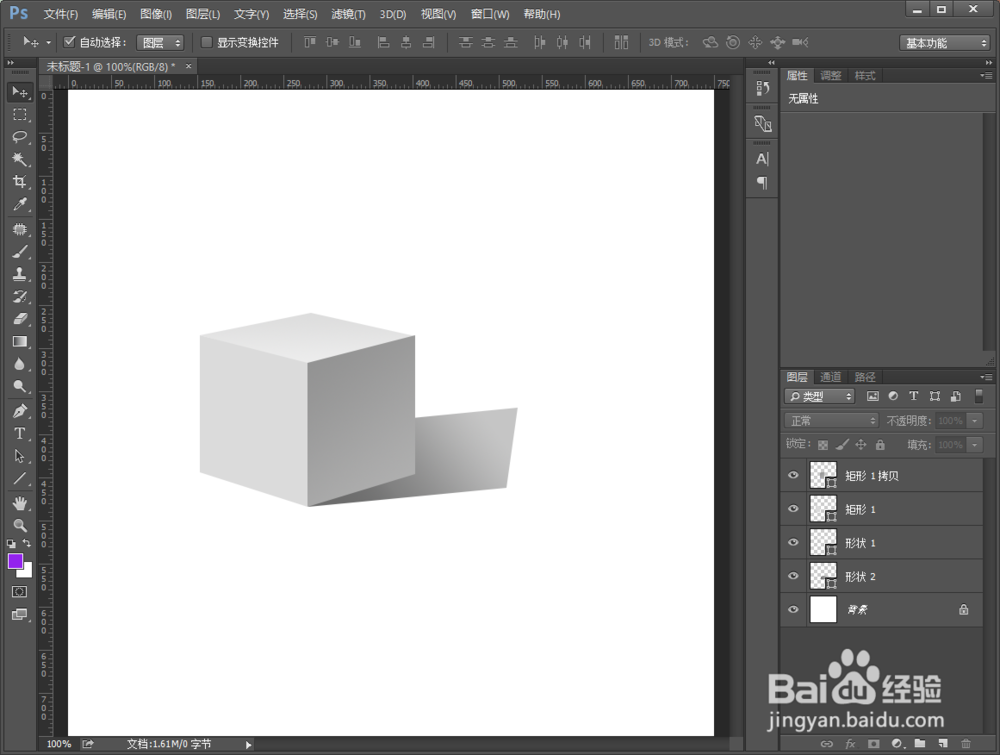
Photoshop 2018怎么画一个写实的六面体/正方体?

 时间:2024-10-12 01:29:57

1、启动PS2018,新建一个画布,在左侧选择【矩形工具】,在顶部属性栏中选择一个浅灰色。

Photoshop 2018怎么画一个写实的六面体/正方体?

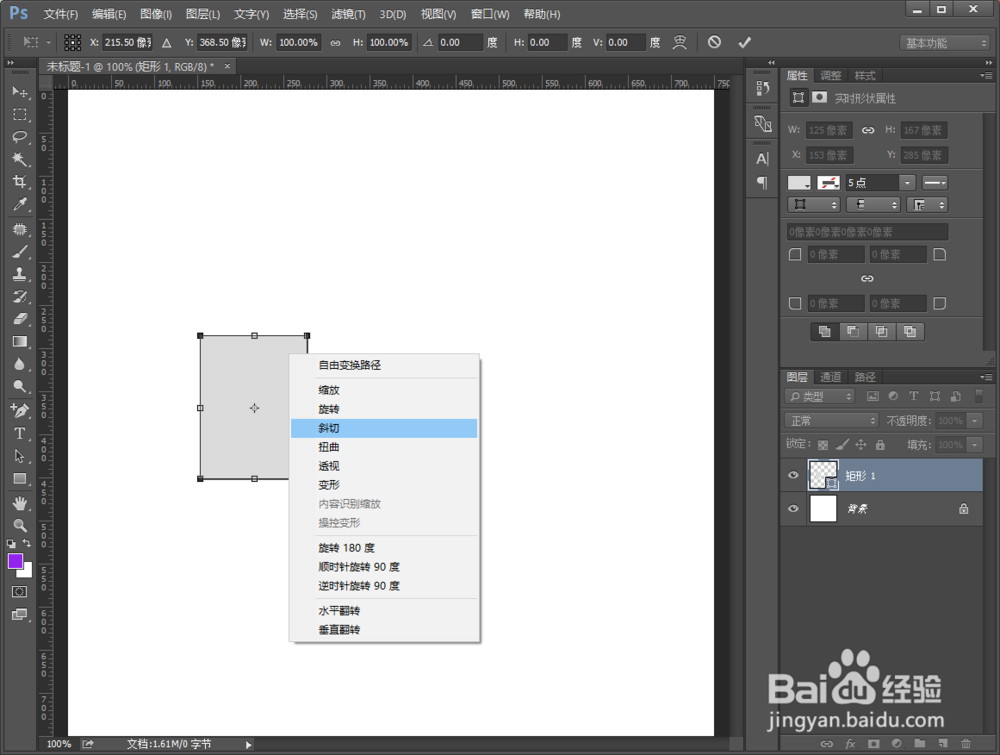
2、在画布上画一个竖长的矩形,按CTRL+T调出调整工具,鼠标右键选择【斜切】。
Photoshop 2018怎么画一个写实的六面体/正方体?

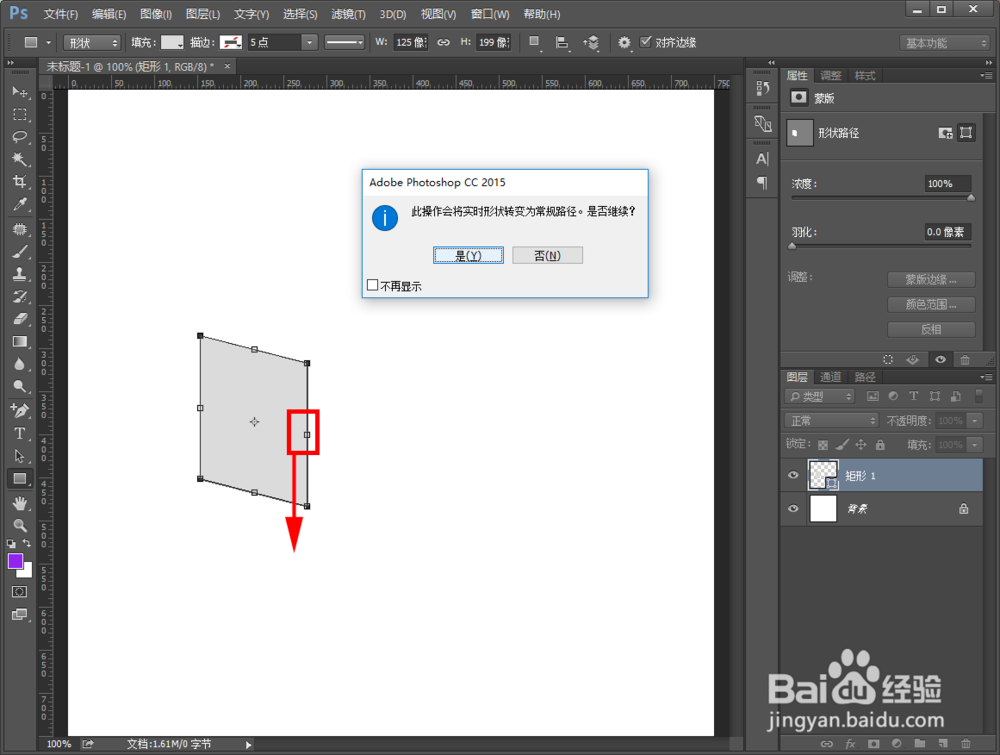
3、选择中间的节点,往下移动,变成平行四边形,按回车键确认。会提示你要转成成常规路径,点击【是】。
Photoshop 2018怎么画一个写实的六面体/正方体?

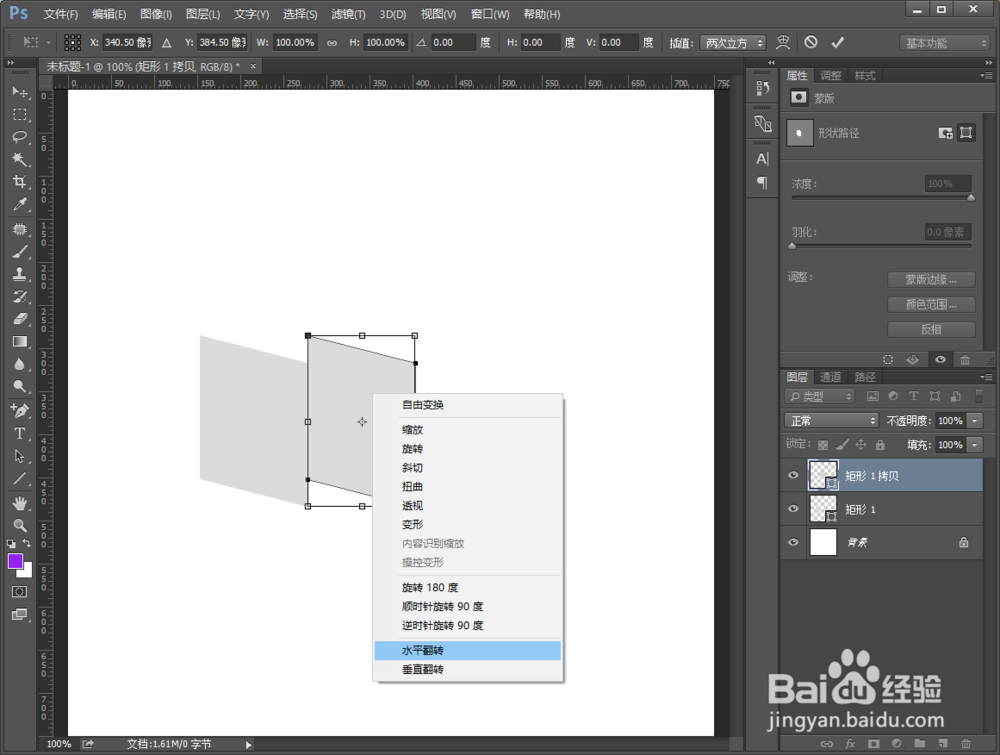
4、按CTRL+J复制一个矩形,按CTRL+T调出调整工具,鼠标右键点击【水平翻转】,按回车键确认。
Photoshop 2018怎么画一个写实的六面体/正方体?

5、选择矩形工具 在顶部把颜色修改成深一些的灰色的渐变色。

Photoshop 2018怎么画一个写实的六面体/正方体?

6、再用钢笔工具设置为形状,绘制一个六面体的顶部。

Photoshop 2018怎么画一个写实的六面体/正方体?

7、在顶部填充颜色也设置为浅灰色的渐变。

Photoshop 2018怎么画一个写实的六面体/正方体?

8、最后绘制一个投影,这样一个完整的六面体就画好啦~

Photoshop 2018怎么画一个写实的六面体/正方体?
  • 正弦余弦正切函数值是
  • 波分复用器的种类详情
  • 什么是玫瑰金
  • 飞卢小说怎么开启懒人模式
  • 怎样区分小提琴质量的好坏
  • 热门搜索
    被臭虫咬了怎么办 疙瘩汤的面疙瘩怎么做 前列腺炎的治疗方法 教育科学研究方法 韭菜的种植方法 华硕主板怎么设置u盘启动 染发颜色大全 预防老年痴呆的方法 脾大的治疗方法 鸡爪怎么做才好吃