如何仅显示Word目录和正文页码不显示封面页码

 时间:2024-10-22 05:26:21

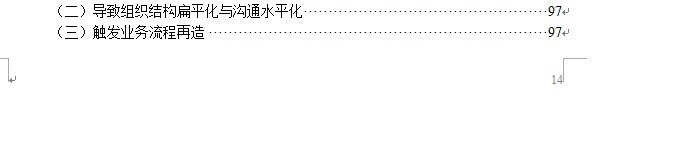
1、首先,在确保对Word文档的正文页、目录页分别插入各自的页码。

如何仅显示Word目录和正文页码不显示封面页码如何仅显示Word目录和正文页码不显示封面页码

2、将光标移至封面页的任意某处。但前提是封面页与目录或正文页不在同一节。

如何仅显示Word目录和正文页码不显示封面页码

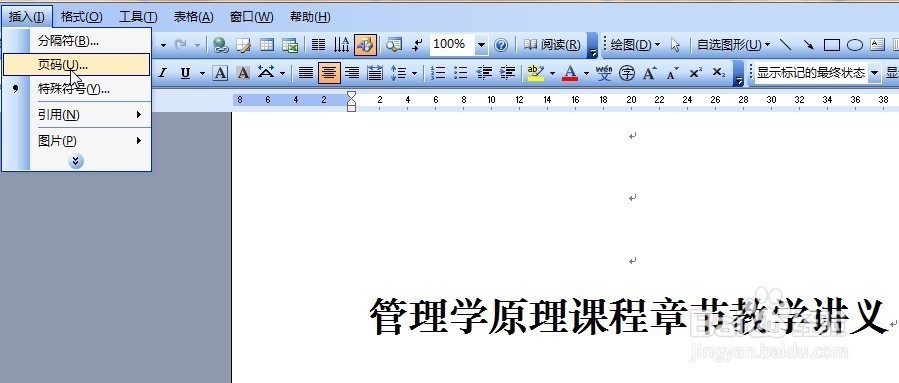
3、在工具栏中点击“插入”→在选项栏中点击“页码”。

如何仅显示Word目录和正文页码不显示封面页码

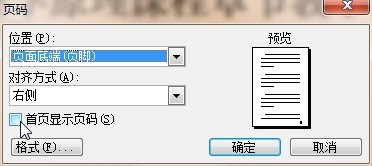
4、在弹出的“页码”对话框中,将左下角处“首页显示页码”中的对勾勾选掉→点击确定即可完成。
如何仅显示Word目录和正文页码不显示封面页码

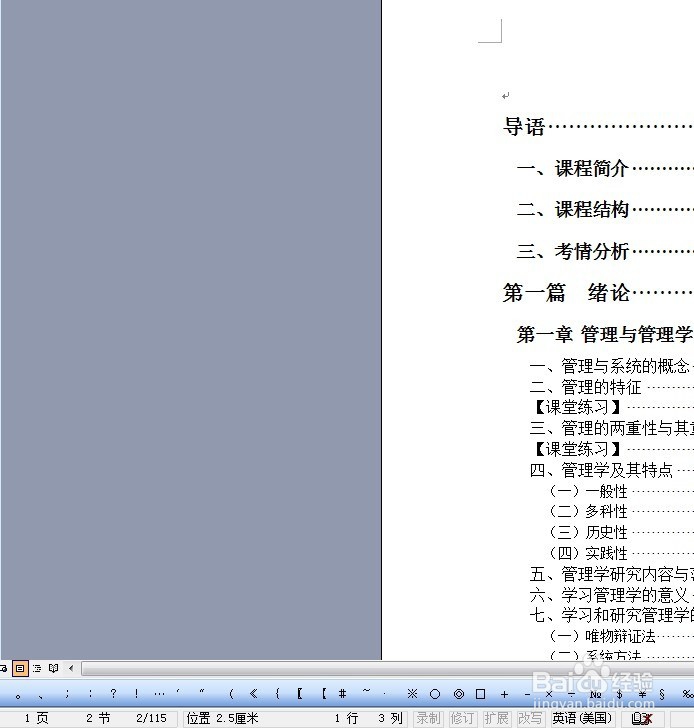
5、但操作的前提是,必须将封面页与目录页或正文页之间,用插入分页符的方法,使其成为迷撞笸痉两节,即封面页为第1节,目录或正文页为第2节,具体显示部委在文档的左下角处。
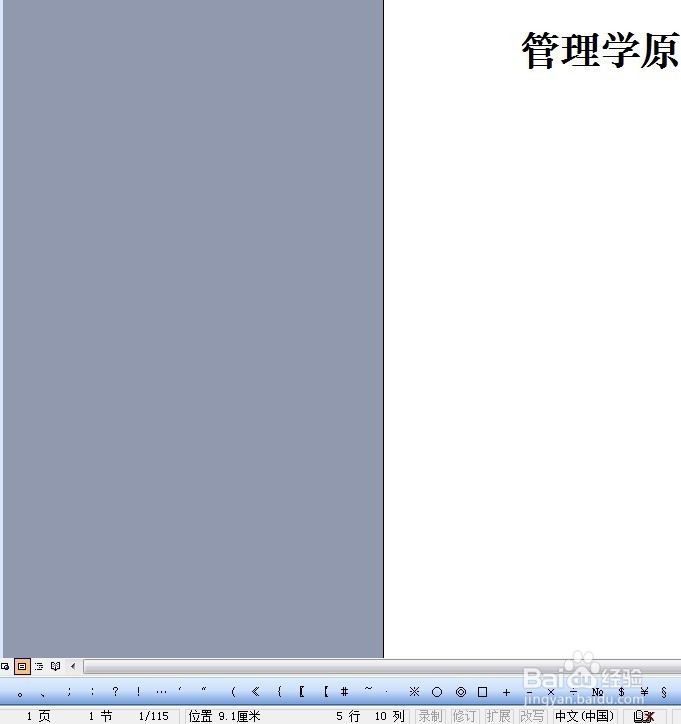
如何仅显示Word目录和正文页码不显示封面页码如何仅显示Word目录和正文页码不显示封面页码如何仅显示Word目录和正文页码不显示封面页码

6、怎么样,不知您学会了吗?要领和前提事必须先将封面、目录、正文分节→然后在封面页进行插入页码的操作→最后只需将“首页显示页码”选项勾选掉就大功告成了。

如何仅显示Word目录和正文页码不显示封面页码
  • word文档目录页码前面的点点点怎么弄
  • Word目录中的点点怎么做
  • word生成的目录怎么添加新的教程
  • 目录右边的数字如何对齐
  • word目录怎么对齐后面的点点
  • 热门搜索
    别克gl8怎么样 鲤鱼怎么做好吃 长斑怎么调理 荠菜怎么做最好吃 鲅鱼干怎么做好吃 鱼香肉丝怎么做好吃 游标卡尺的读数方法 存货计价方法有哪些 脚鸡眼治疗方法 信封图片大全