如何在word中把英文改为新罗马字体

 时间:2024-10-11 22:22:13

在word中输入英文文字时,默认是使用Arial字体的,如果你想使用新罗马字体,如戾态菩痃何设置?如何在word中把英文改为新罗马字体?我们来看一下。

如何在word中把英文改为新罗马字体

工具/原料

电脑:win10系统 v1837版本

Word2019

为指定文字设置

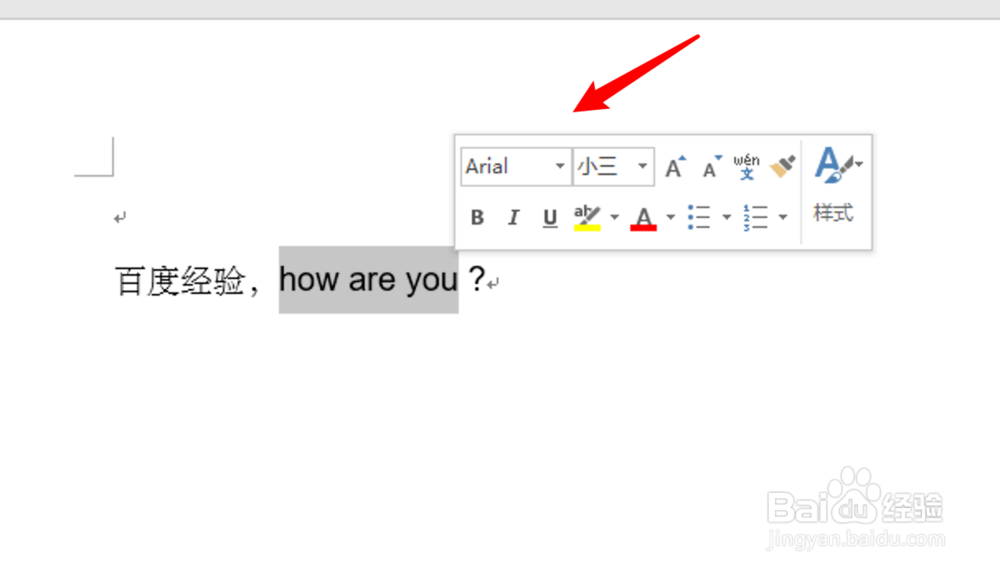
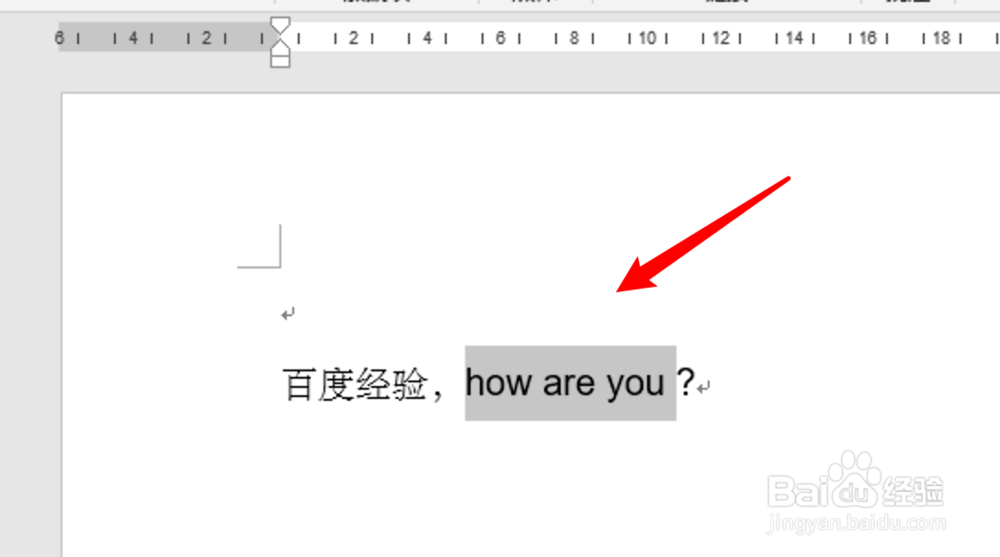
1、在word中,选中要设置的文字。

如何在word中把英文改为新罗马字体

2、在弹出的设置字体窗口上,点击字体下拉框。

如何在word中把英文改为新罗马字体

3、然后在下拉框里找到新罗马字体,点击选中它。

如何在word中把英文改为新罗马字体

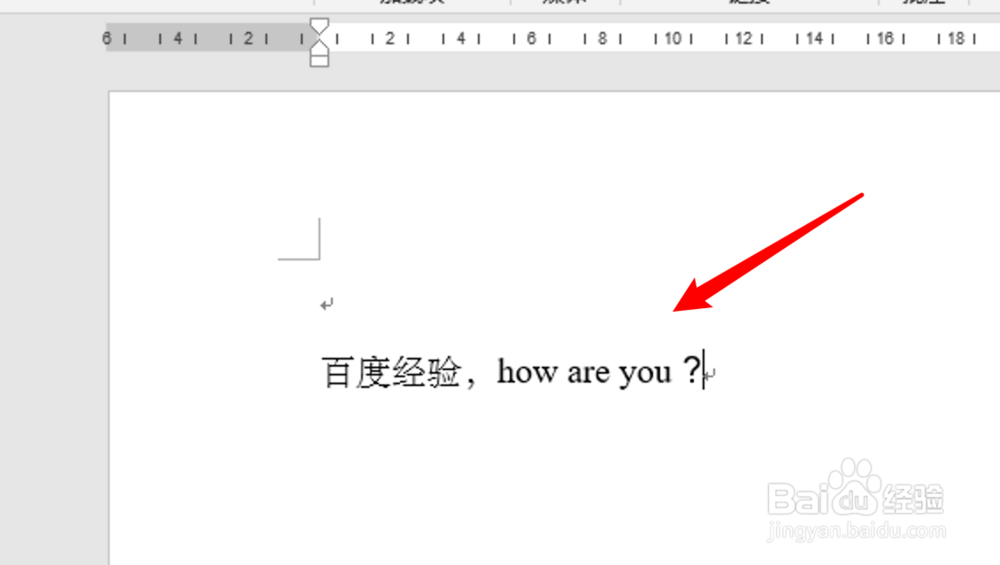
4、选择后,现在的英文显示的就是使用新罗马字体了。

如何在word中把英文改为新罗马字体

为所有的英文文字设置

1、如果要为所有的英文文字设置,我们右键点击文档空白地方,然后点击「字体」。

如何在word中把英文改为新罗马字体

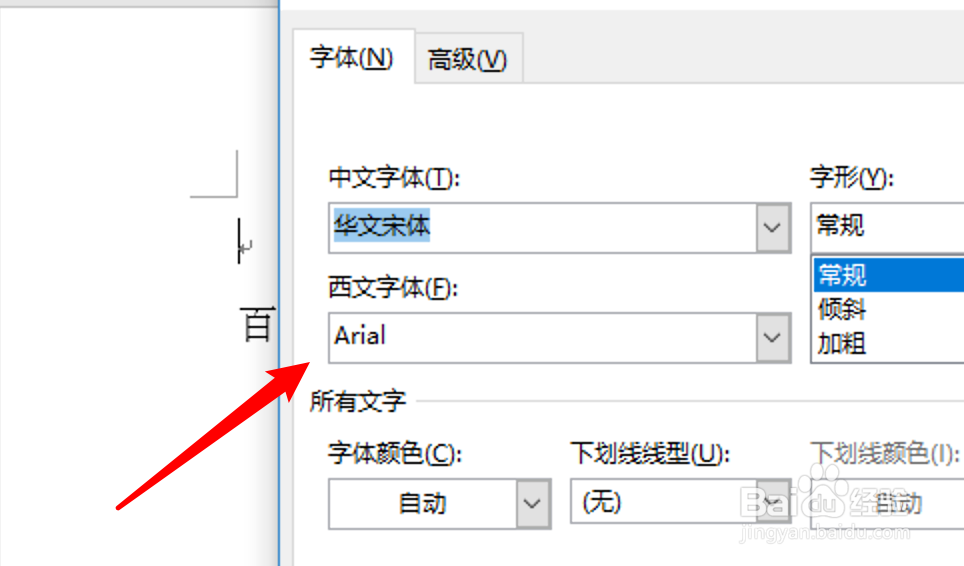
2、在弹出的字体设置窗口上,点击西文字体下拉框。

如何在word中把英文改为新罗马字体

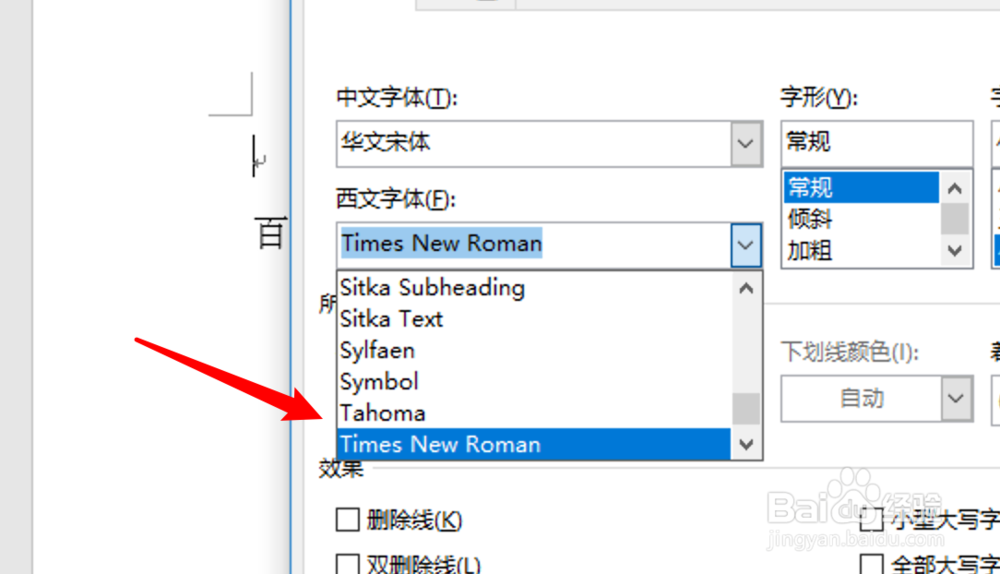
3、在下拉框里选中新罗马字体,点击窗口上的确定按钮就可以了。

如何在word中把英文改为新罗马字体
  • word2019,如何在word中把英文改为新罗马字体?
  • 怎么把文档中的数字和字母换成新罗马字体
  • 如何在word中把英文改为新罗马字体
  • 如何把Word文档中的数字和字母变成新罗马字体?
  • 如何在word中把英文改为新罗马字体
  • 热门搜索
    脂肪肝怎么治 上官婉儿怎么死的 地毯怎么清洗 车辆年检过期怎么办 北京服装学院怎么样 小学生检讨书怎么写 音乐1234567怎么读 耳鸣怎么治疗 cad图纸怎么看 灯笼怎么做手工制作