Photoshop魔棒工具怎么使用

 时间:2026-02-12 12:57:45

1、首先我们打开ps软件

Photoshop魔棒工具怎么使用

2、然后从本地电脑中打开一张图片进来。

Photoshop魔棒工具怎么使用

3、接着在旁边的工具栏中找到魔术棒工具

Photoshop魔棒工具怎么使用

4、然后设置魔术棒工具的容量容量的值越大,选取的范围就越广

Photoshop魔棒工具怎么使用

5、接着在图片上要进行选择的区域上点一下,直到范围选好之后为止。

Photoshop魔棒工具怎么使用

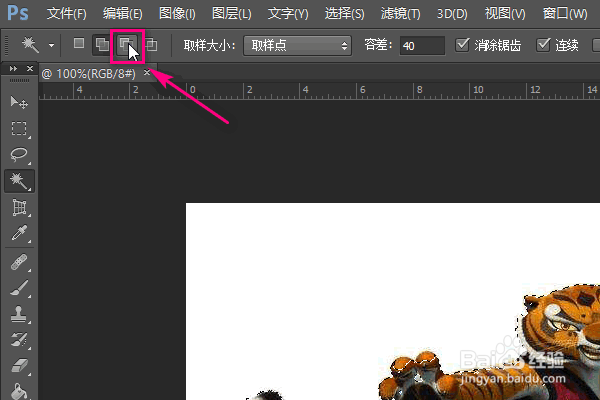
6、魔术棒工具默认的是加选区操作,如果我们觉得有些选区要减去,就可以使用从选区减去,点击它。
Photoshop魔棒工具怎么使用

7、在图片选区中找到不要的选区单击一下即可从选区中减去,那么以上就是关于魔术棒工具的基本使用方法!

Photoshop魔棒工具怎么使用

1、打开ps软件

2、加载一张图片进来

3、选择魔术棒工具

4、选择容量

5、再图片上选择选区

6、点击从选区减去工具

7、在要减去的选区中点击一下即可

  • ps反相设置在哪里
  • ps怎么给图片添加文字蒙版
  • 电脑PS的图层在哪里填充颜色
  • PS的柔边画笔工具在哪
  • PS如何设置从前景色渐变到背景色?
  • 热门搜索
    简历个人技能怎么写 淘宝差评怎么删除 新三板怎么交易 冰糖肘子的家常做法 肚子老是胀气怎么办 搜索引擎大全 阿卡丽怎么玩 酱焖鲫鱼的家常做法 黄褐斑是怎么引起的 东北家常菜菜谱大全