PS怎样把每个图层单独保存一个文件

 时间:2024-10-12 16:34:46

1、在PS中新建三个图层,每个图层分别创建一种颜色的长方形。

PS怎样把每个图层单独保存一个文件

2、在图层栏,点击每个图层前面的“眼睛”,把图层2、图层3隐藏,只显示图层1。

PS怎样把每个图层单独保存一个文件

3、点击“文件”菜单下面的“存储为”。

PS怎样把每个图层单独保存一个文件

4、在弹出的窗口,填写文件名,点击“保存”。

PS怎样把每个图层单独保存一个文件

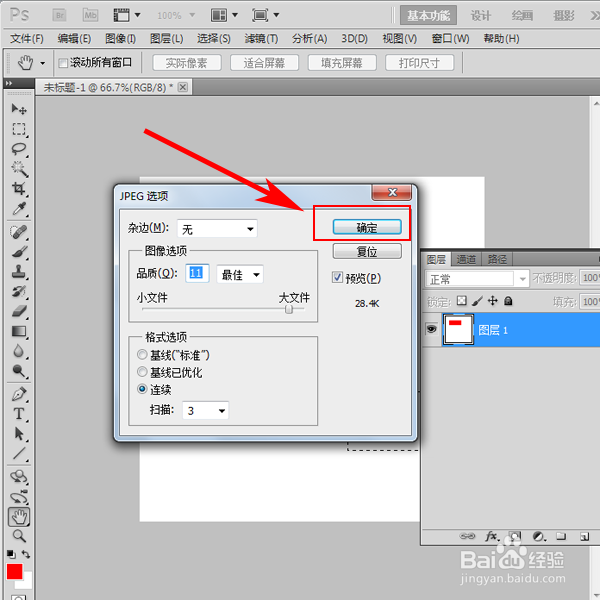
5、在弹出的窗口,点击“确定”,即可完成一个图层的保存。

PS怎样把每个图层单独保存一个文件

6、在图层栏,点击图层前面的“眼睛”,把图层1、图层3隐藏,只显示图层2,再执行3至5曰搬嚏嘀步骤,保存图层2为一个文件。

PS怎样把每个图层单独保存一个文件

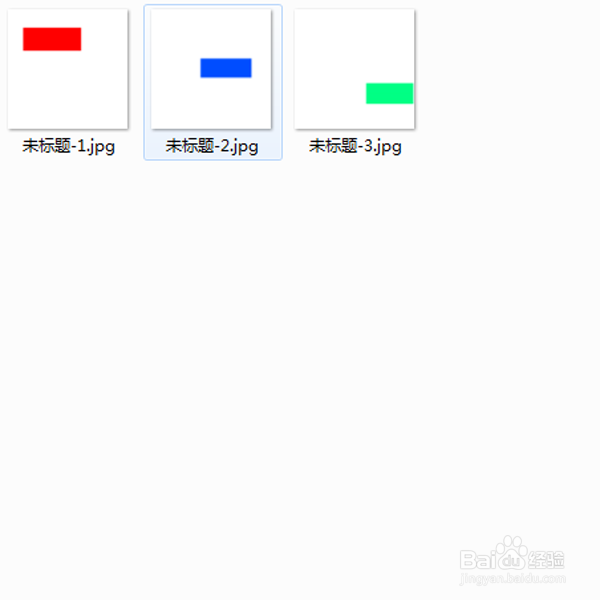
7、使用以上的方法,即可完成每个图层都保存为一个文件。

PS怎样把每个图层单独保存一个文件
  • PS里怎么把正面图做成侧面效果图
  • PS把人物头像合成到硬币里 PS合成人物头像硬币
  • 如何用PS裁剪照片成不同形状
  • PS内容识别的快捷键是什么
  • PS中的场景模糊如何使用
  • 热门搜索
    怎么鉴别和田玉 italian怎么读 金领冠孕妇奶粉怎么样 玉米怎么做好吃 双休日加班工资怎么算 个人评价怎么写 馅饼面怎么和 怎么做羊肉汤 电脑缓存怎么清理 lolfps低怎么办