PS径向模糊做出照片运动感

 时间:2026-04-21 17:37:34

1、打开Photoshop软件,找一张图片在打开的PS软件中显示。
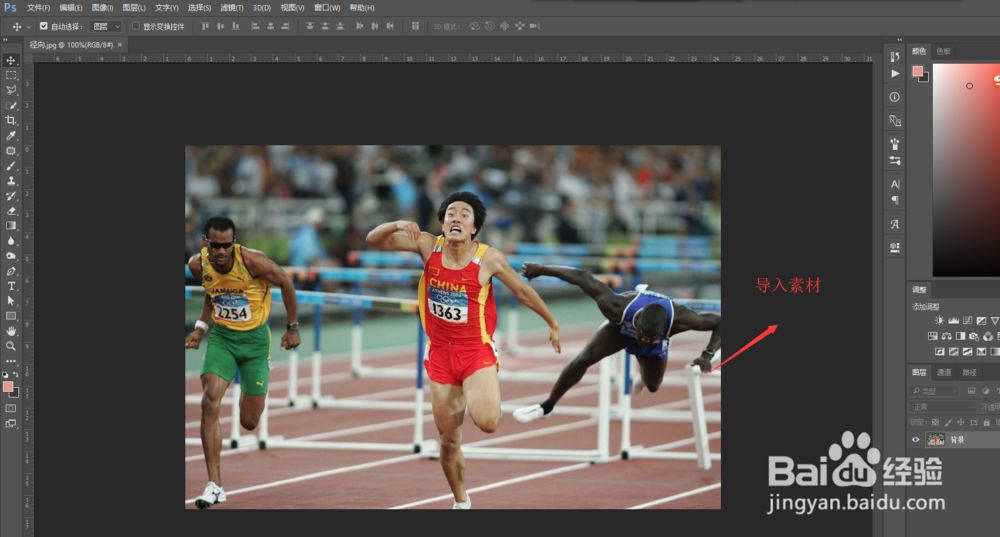
PS径向模糊做出照片运动感

2、因为径向模糊的效果不是一次就能调好的,所以我们先将背景图层变成智能对象图层。
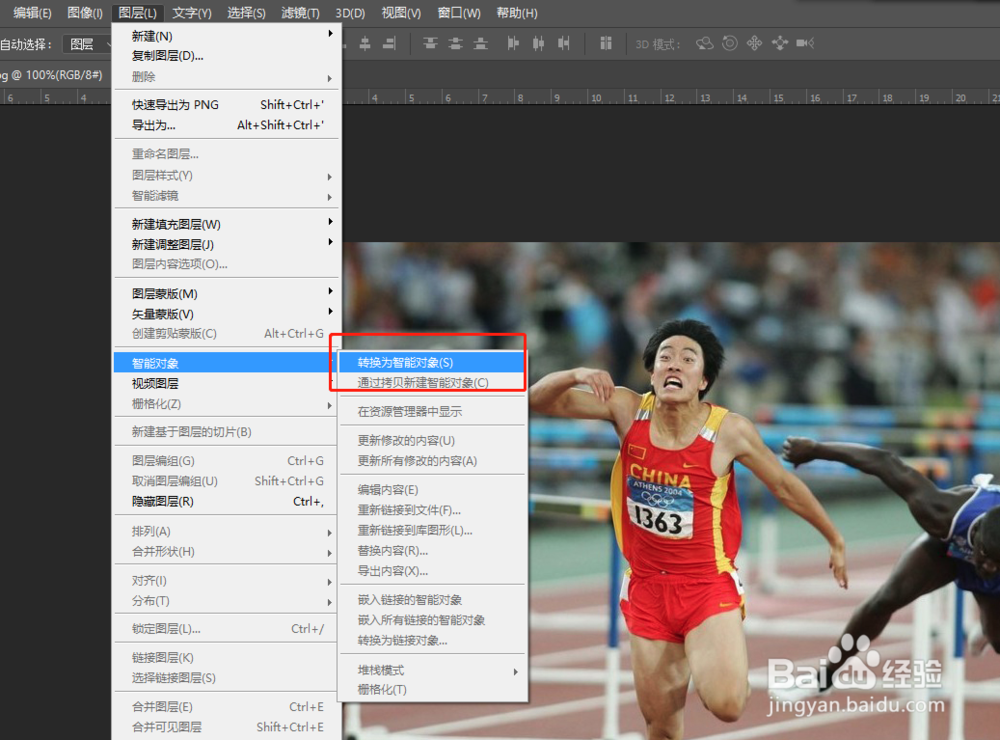
PS径向模糊做出照片运动感

3、将图片变成智能对象之后,在点开滤镜菜单,执行径向模糊的滤镜命令。

PS径向模糊做出照片运动感

4、弹出径向模糊的设置对话窗口,在这里设置模糊方法为缩放,品质为好,输入数量的数值,因为这里不能预览效果,所以先随便输一个数值。
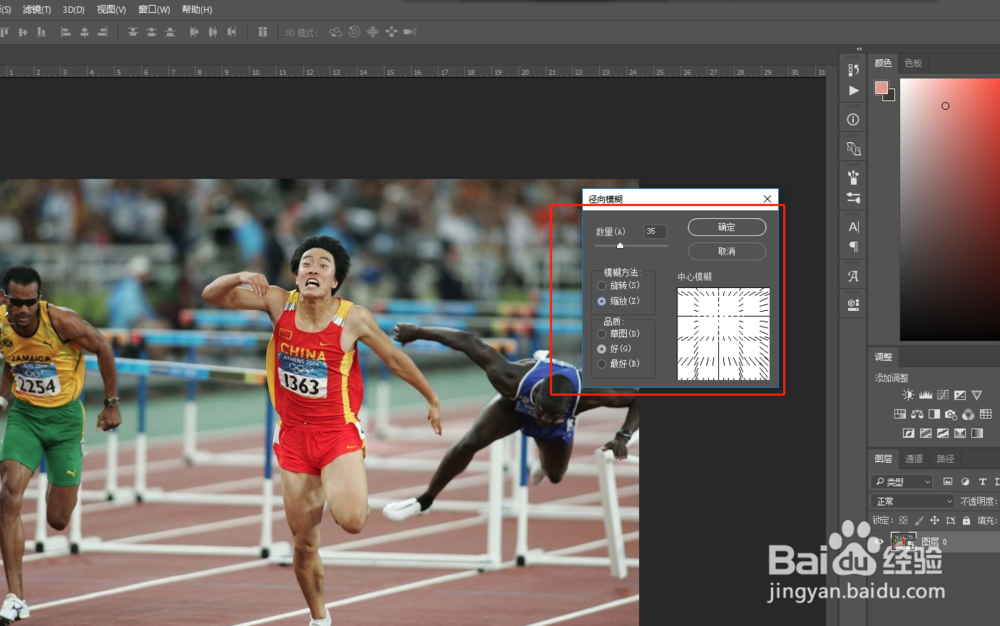
PS径向模糊做出照片运动感

5、输入第一个数值之后点击确定,发现效果过了,我们在双击智能对象图层的滤镜,再次打开径向模糊设置窗口,更改数值。
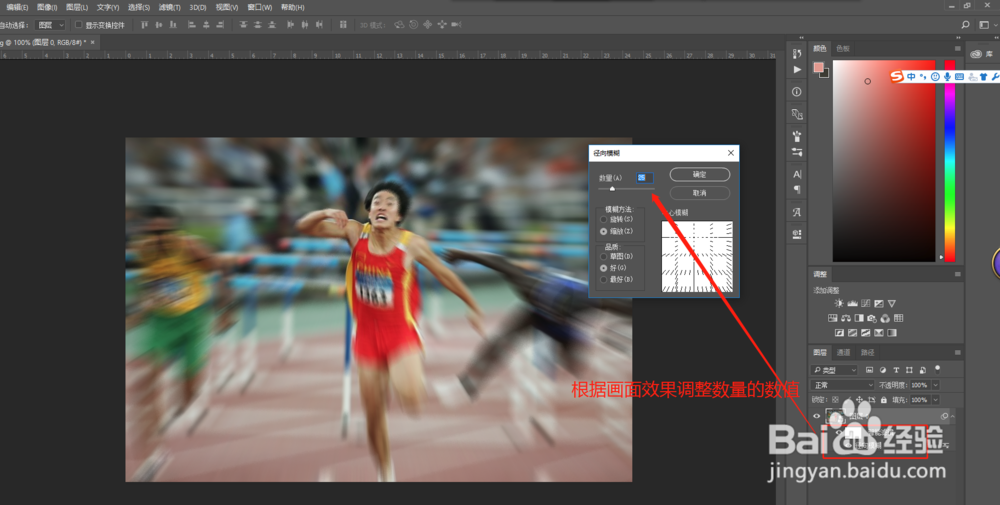
PS径向模糊做出照片运动感

6、这里径向模糊的数量数值可能要多次更改,总之设置到比较满意的效果,让整体图片有运动感即可。
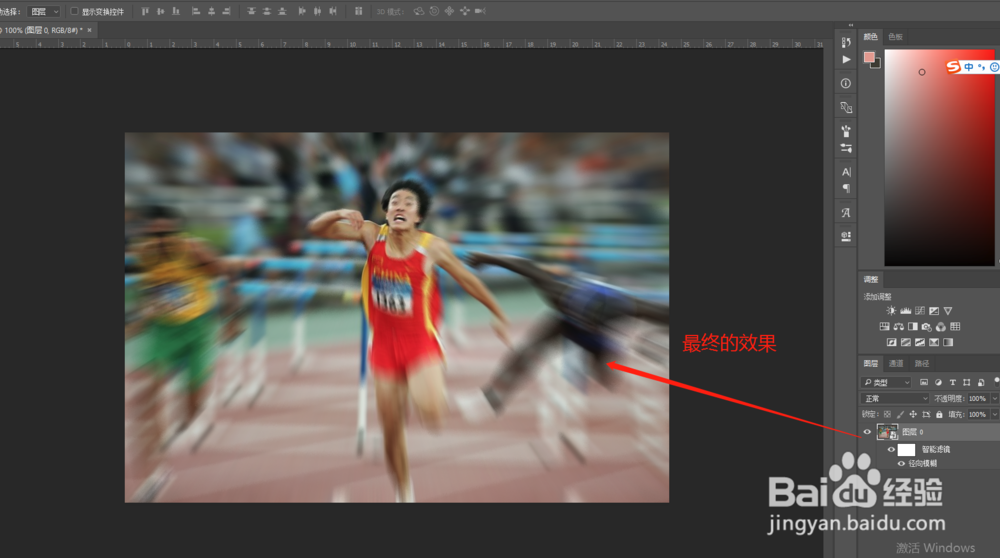
PS径向模糊做出照片运动感

  • 怎样用Photoshop制作镜中字?
  • PS如何新建色板样式
  • photoshop PS如何做文字笔刷
  • ps教程:快速制作水波纹凹凸纹理
  • 如何利用ai形状生成器分割图形?illustrator
  • 热门搜索
    吃什么可以美白皮肤 折旧率怎么算 嘴上起水泡怎么办 小儿便秘怎么调理 聊城旅游度假区 心眼小怎么办 解码器怎么用 阳屡怎么办 瑞士旅游景点 敦煌旅游攻略