Access数据库中的表格如何创建分割窗体

 时间:2024-10-15 09:18:53

1、 打开一个Access数据库软件,鼠标左键单击【空数据库】,如下图所示。

Access数据库中的表格如何创建分割窗体

2、 接着,在弹出的创建数据库的窗口上,输入数据库的名称,鼠标左键单击【创建】按钮,如下图所示。

Access数据库中的表格如何创建分割窗体

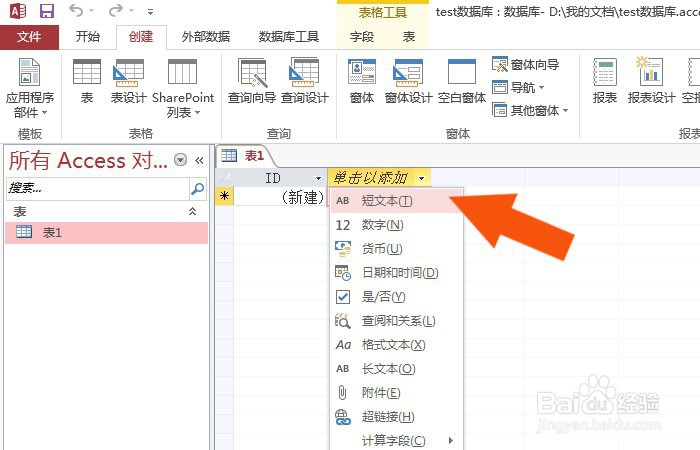
3、 然后,在数据库的表格中,给表格添加字段,如下图所示。

Access数据库中的表格如何创建分割窗体

4、 接着,给表格中输入数据,如下图所示。

Access数据库中的表格如何创建分割窗体

5、 然后,在窗体设计菜单下,鼠标左键选择【分割窗体】,如下图所示。

Access数据库中的表格如何创建分割窗体

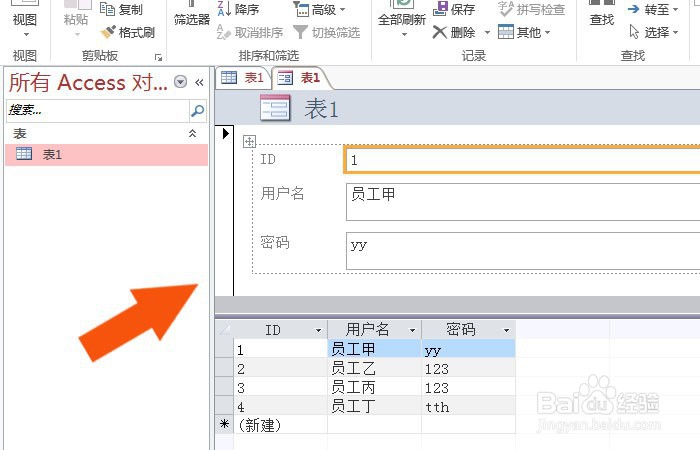
6、 接着,在表格窗体中显示出分割窗体的效果,如下图所示。

Access数据库中的表格如何创建分割窗体

7、 然后,在窗体的字段名称上,鼠标左键选择【设置背景颜色】,如下图所示。

Access数据库中的表格如何创建分割窗体

8、 最后,可以看到分割窗体上的字段名称背景颜色设置好了,这样表格的分割窗体看起来美观些,如下图所示。通过这样的操作,就学会在Access数据库中给表格创建分割窗体了。

Access数据库中的表格如何创建分割窗体
  • access设置窗体页眉标签的操作方法
  • Access如何添加窗体的页眉页脚标题
  • ACCESS二级考试:平均成绩的计算查询
  • access中如何在主窗体的窗体页眉中添加标签控件
  • Access如何设置窗体标题
  • 热门搜索
    安徽三联学院怎么样 怎么画漫画人物步骤图 幻速s3怎么样 爆炸钩怎么上饵图解 ip电话怎么打 皮包脏了怎么清洗 温州哪里好玩 浙江台州旅游景点大全 朋友圈晒花的心情短语 北京十一学校怎么样