Win10运行DNF全屏后黑屏怎么办

 时间:2026-02-12 07:37:59

1、操作一:双击打开此电脑,打开电脑操作如下。操作如下

Win10运行DNF全屏后黑屏怎么办

2、操作二:这台电脑窗口中,点击左上角的属性小图标;操作如下

Win10运行DNF全屏后黑屏怎么办

3、操作三:依次打开:控制面板 - 系统和安全 - 系统,点击顶部工具;操作如下

Win10运行DNF全屏后黑屏怎么办

4、操作四:工具下拉菜单项中,选择文件夹选项卡,操作如下

Win10运行DNF全屏后黑屏怎么办

5、操作五:文件夹选项窗口中,切换到查看选项卡;操作如下

Win10运行DNF全屏后黑屏怎么办

6、操作六:高级设置下,勾选显示隐藏的文件、文件夹和驱动器,然后点击应用并确定即可;

Win10运行DNF全屏后黑屏怎么办

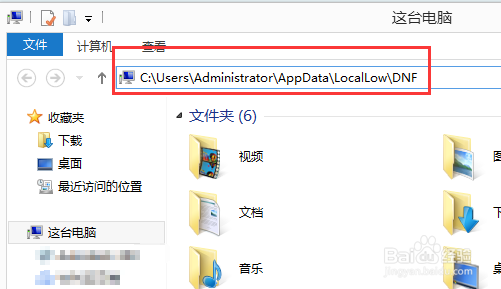
7、操作七:这台电脑,在地址栏输入并回车:C:\Users\Administrator\AppData\LocalLow\DNF 路径;
Win10运行DNF全屏后黑屏怎么办

8、操作八:找到并删除这个名称为:DNF.cfg 的文件,如果按照刚才的路径没找到,可以直接使用搜索,搜索这个文件,把它删除;

Win10运行DNF全屏后黑屏怎么办

  • dnf创建公会需要什么
  • DNF卡的时候怎样最快进入
  • DNF时装补丁制作教程
  • 怎样更新DNF客户端?
  • 小魔女的偏爱怎么给指定的队友
  • 热门搜索
    恒洁卫浴怎么样 杜甫草堂博物馆 女生短发发型图片 海尔电视机怎么样 怎么改变照片大小 男发型大全 切糕怎么做 怎么下载字体 哺乳期感冒 欧美发型