1、新建CAD图中图层只有默认的0图层?
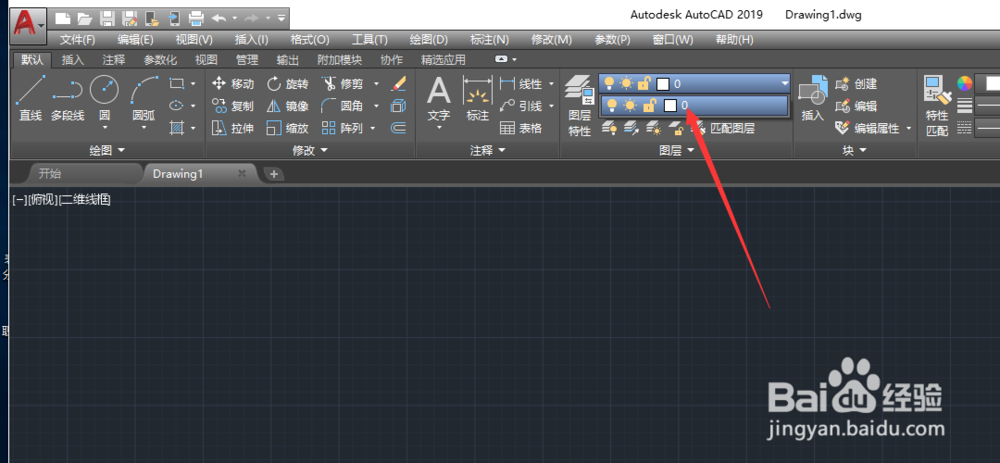
2、新建图层需要选择图层属性;

3、打开图层属性窗口根据图片图标新建图层;
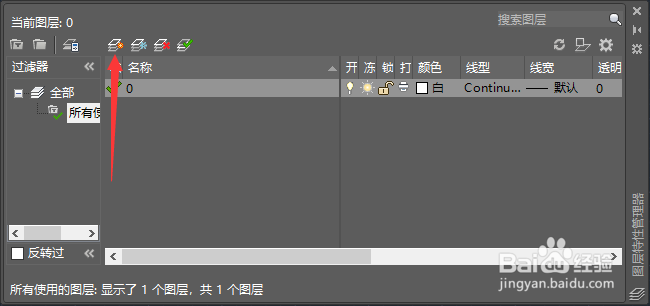
4、新建的图层都是默认0图层复制出来的,鼠标双击名称位置可修改图层名称;
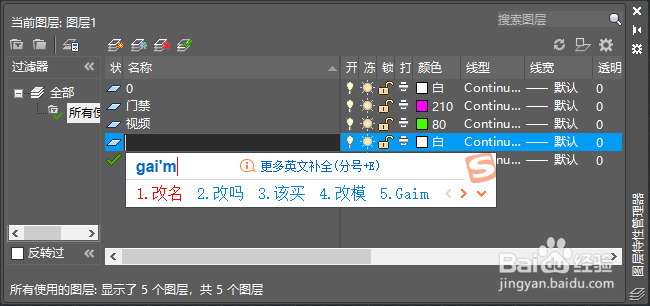
5、在图层后面颜色区域可以修改图层颜色;

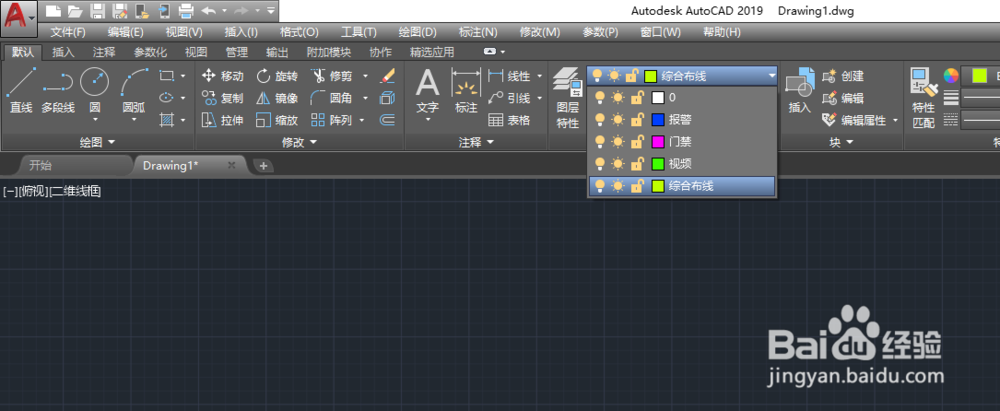
6、完成后关闭就可以看到增加的图层了;
时间:2026-04-30 10:20:33
1、新建CAD图中图层只有默认的0图层?
2、新建图层需要选择图层属性;
3、打开图层属性窗口根据图片图标新建图层;
4、新建的图层都是默认0图层复制出来的,鼠标双击名称位置可修改图层名称;
5、在图层后面颜色区域可以修改图层颜色;
6、完成后关闭就可以看到增加的图层了;
