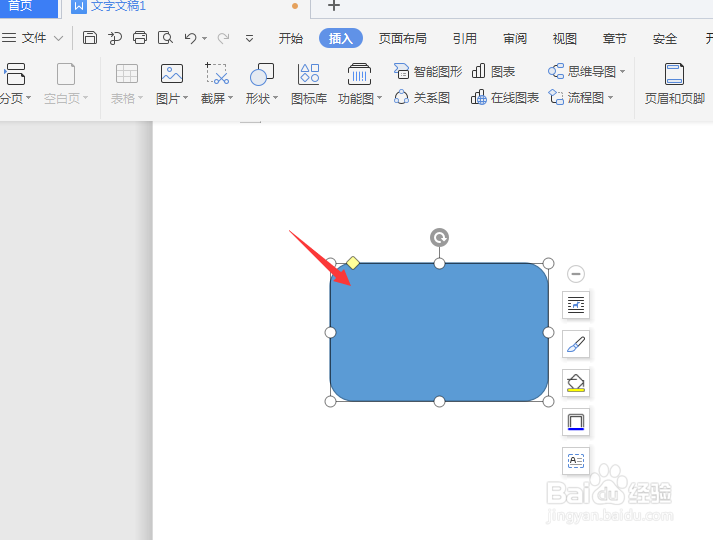
1、在WPS文字文档中,先选择形状建立
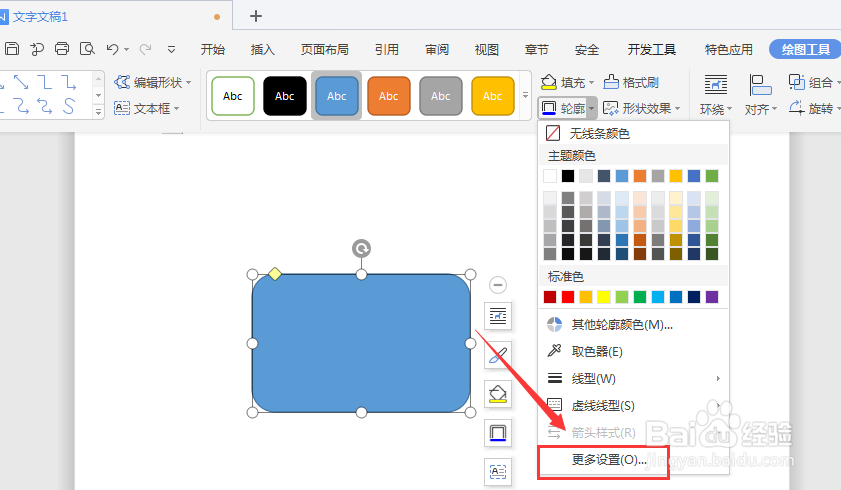
2、选择形状后,打开上方属性栏中的【轮廓】属性

3、打开下方栏中的【更多设置】
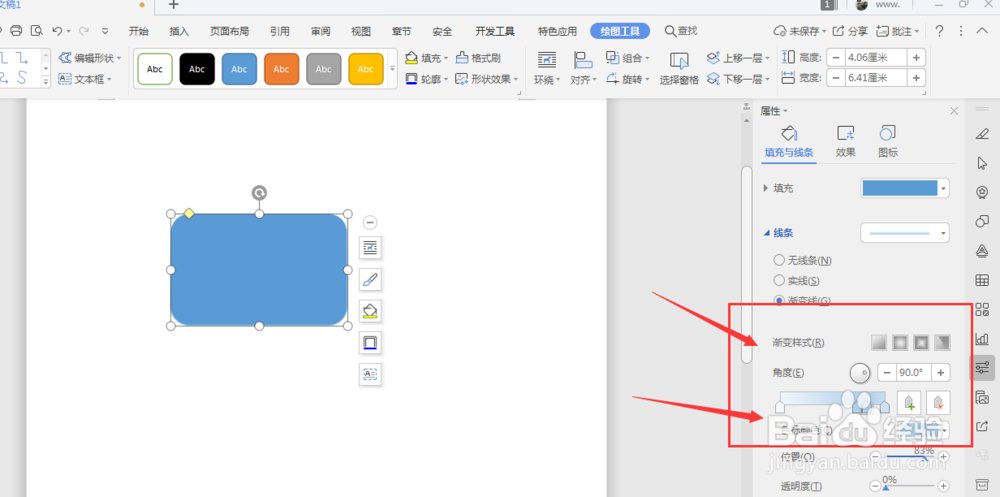
4、在右侧面板栏中,选择如图的渐变线

5、在下方面吧栏中,选择渐变类型和渐变的颜色
6、调整轮廓宽度,得到如图渐变边框效果

7、总结:
1.在WPS文字文档中,先选择形状建立
2.选择形状后,打开上方属性栏中的【轮廓】属性
3.打开下方栏中的【更多设置】
4.在右侧面板栏中,选择如图的渐变线
5.在下方面吧栏中,选择渐变类型和渐变的颜色
6.调整轮廓宽度,得到渐变边框效果
时间:2026-05-07 08:35:27
1、在WPS文字文档中,先选择形状建立
2、选择形状后,打开上方属性栏中的【轮廓】属性
3、打开下方栏中的【更多设置】
4、在右侧面板栏中,选择如图的渐变线
5、在下方面吧栏中,选择渐变类型和渐变的颜色
6、调整轮廓宽度,得到如图渐变边框效果
7、总结:
1.在WPS文字文档中,先选择形状建立
2.选择形状后,打开上方属性栏中的【轮廓】属性
3.打开下方栏中的【更多设置】
4.在右侧面板栏中,选择如图的渐变线
5.在下方面吧栏中,选择渐变类型和渐变的颜色
6.调整轮廓宽度,得到渐变边框效果
