1、在ps中打开发灰的图片,点击创建一个调整图层。

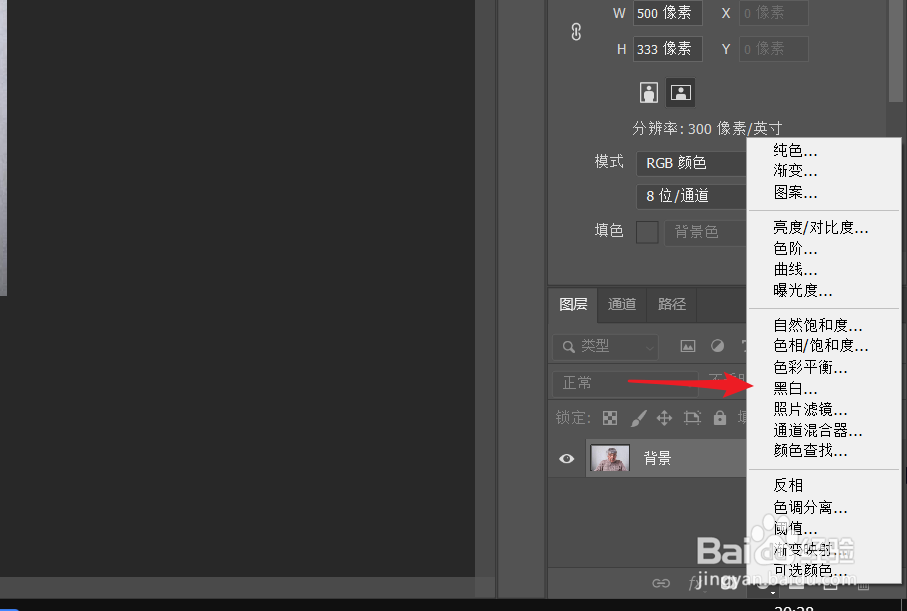
2、在调整图层列表中选择“黑白”调整图层。
3、如下图所示,将调整图层的模式更改为柔光模式。

4、此时可以观察图片的实际展示效果,有目标性地修稿。

5、选定刚才增加的黑白调整图层。在此图层进行下一步修改。

6、选择画笔,背景色修改为黑白,在需要处理的地方涂抹。

时间:2026-05-01 14:19:29
1、在ps中打开发灰的图片,点击创建一个调整图层。
2、在调整图层列表中选择“黑白”调整图层。
3、如下图所示,将调整图层的模式更改为柔光模式。
4、此时可以观察图片的实际展示效果,有目标性地修稿。
5、选定刚才增加的黑白调整图层。在此图层进行下一步修改。
6、选择画笔,背景色修改为黑白,在需要处理的地方涂抹。
