苹果id锁定了怎么解锁账户

 时间:2026-02-12 17:05:38

1、点击解锁账户

在手机页面中就会弹出“Apple ID已锁定”的对话框,点击对话框左下角“解锁帐户”按键。

苹果id锁定了怎么解锁账户

2、点击下一步

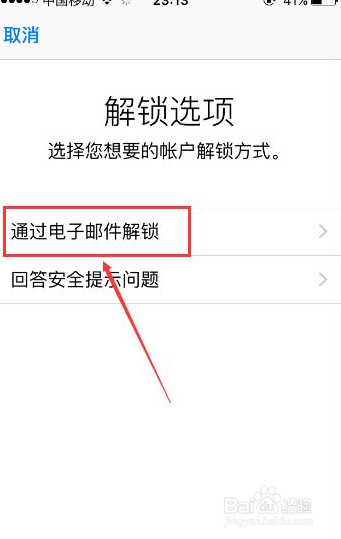
在新的页面输入Apple ID账号,点击页面右上角的“下一步”按键,进入“解锁选项”页面。

苹果id锁定了怎么解锁账户

苹果id锁定了怎么解锁账户

3、打开邮件

点击“通过电子邮件解锁”按键后,会收到一封邮件,打开该邮件,点击邮箱中的“重设密码或者解锁Apple ID”按键。

苹果id锁定了怎么解锁账户

4、输入账号密码

弹出“解锁账户”页面,点击页面中的“解锁Apple ID”按键,输入Apple ID的密码,点击“继续”按键。

苹果id锁定了怎么解锁账户

苹果id锁定了怎么解锁账户

5、完成操作

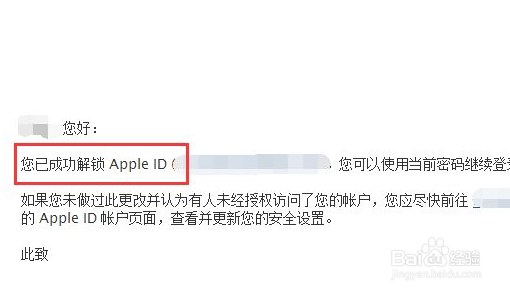
新页面显示已成功解锁账户,此时被绑定的Apple ID已经解锁。

苹果id锁定了怎么解锁账户

苹果id锁定了怎么解锁账户

  • 苹果手机忘了id密码怎么解
  • 苹果手机id被锁定了怎么解决
  • iphone id被锁定怎么解锁账户
  • 苹果ID怎么解锁
  • 如何解决苹果手机id被锁定的问题
  • 热门搜索
    杜牧简介 日本番号大全 曹文轩简介 越南战争电影大全 乳腺导管扩张是怎么回事 冷菜菜谱大全 夫妻肺片怎么做 王姓男孩名字大全 暗器大全 居民身份证大全