PS如何给形状同时添加两道高光?

 时间:2026-02-12 22:32:53

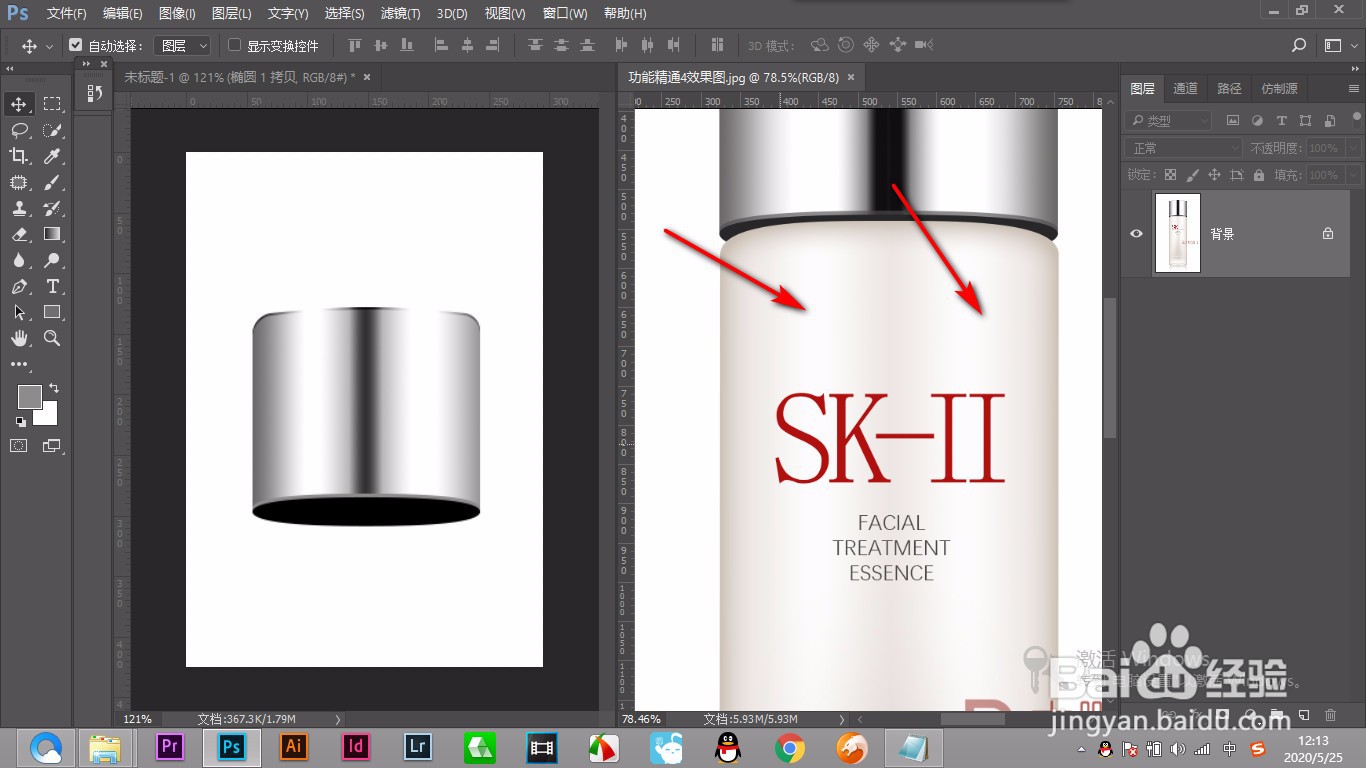
1、1.我们可以看到产品图添加了两道高光,可以通过渐变做出来。
PS如何给形状同时添加两道高光?

2、2.打开渐变工具,选择黑色到透明的渐变。

PS如何给形状同时添加两道高光?

3、3.然后将下方的渐变色条设置为两边是透明的,中间是白色的。

PS如何给形状同时添加两道高光?

4、4.之后选择对称界面,拖拽渐变线就可以同时出现两条高光。

PS如何给形状同时添加两道高光?

5、5.可以多拖拽几次增加高光的亮度,这个是经常使用的方法。

PS如何给形状同时添加两道高光?

1、1.我们可以看到产品图添加了两道高光,可以通过渐变做出来。

2.打开渐变工具,选择黑色到透明的渐变。

3.然后将下方的渐变色条设置为两边是透明的,中间是白色的。

4.之后选择对称界面,拖拽渐变线就可以同时出现两条高光。

5.可以多拖拽几次增加高光的亮度,这个是经常使用的方法。

  • 在PS2020中如何给文字填充纹理
  • 【PS】怎样用钢笔工具绘制渐变线条
  • PS中3d工作区如何复位?
  • ps如何复位调板_面板_图层位置
  • PS入门详细步骤实例:处理灰色图片
  • 热门搜索
    婴儿奶瓶怎么选 岳阳楼简介 第二次世界大战简介 怎么驱鬼 费用报销单怎么写 低烧怎么退烧 四字好词大全 拳皇人物大全 不粘锅粘锅了怎么办 鱼汤的做法大全