PS运用颜色调整影像案例

 时间:2026-02-15 14:49:38

1、一、在PS中,打开需要处理的影像【颜色.PSD】如下图所示

PS运用颜色调整影像案例

2、二、在PS中,打开需要处理的影像【颜色.PSD】,点选【1】图层,目的是把该图层影像色相与下层影像之明度产生结果色。如下图所示

PS运用颜色调整影像案例

3、三、在PS中,打开需要处理的影像【颜色.PSD】,点选图层浮动视窗上的图层左上角的小图标如下图所示

PS运用颜色调整影像案例

4、四、在PS中,打开需要处理的影像【颜色.PSD】,点选图层浮动视窗上的图层左上角的小图标的【颜色】出现如下图所示
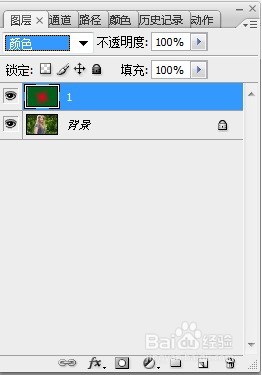
PS运用颜色调整影像案例

5、五、在PS中,打开需要处理的影像【颜色.PSD】,点选图层浮动视窗上的图层左上角的小图标的【颜色】处理后,背景层与混合产生的结果色的效果图如下图所示

PS运用颜色调整影像案例

  • word利用多级列表功能实现章节标题自动编号?
  • 怎样在Office Word中随心所欲设置多级项目符号
  • PS怎么用油漆桶工具给红色梅花形换颜色
  • ps怎么给整个背景图片调整颜色?
  • 怎么整理word中多个插入形状,尤其是做流程图
  • 热门搜索
    新华保险怎么样 胆结石怎么消除 上火了怎么办 书包英语怎么读 为什么感冒会流鼻涕 z怎么读 狗为什么不能吃巧克力 怎么在图片上添加文字 胆囊炎是怎么引起的 天然气表怎么看