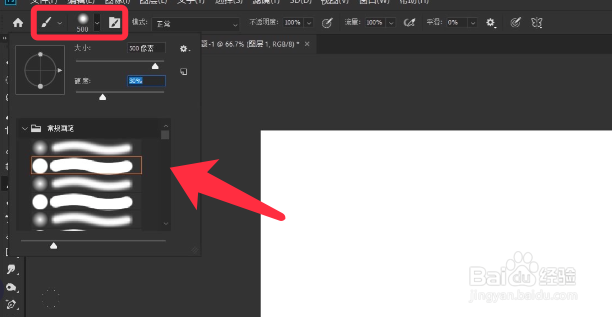
1、点击画笔工具,设置画笔大小和硬度,前景色为黑色。
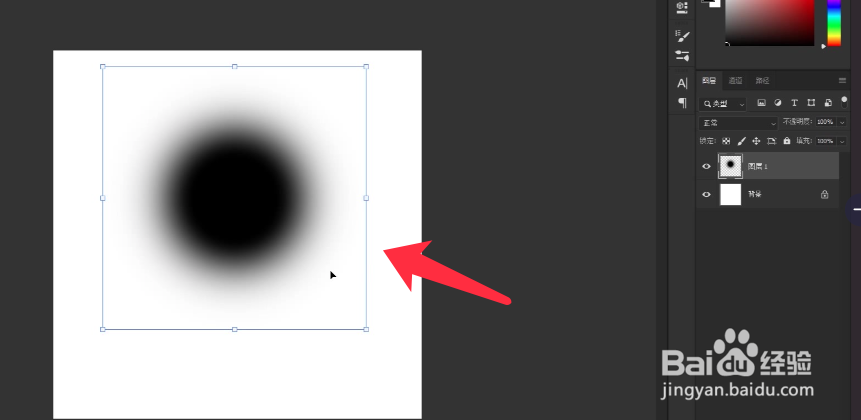
2、单击画布,绘制一个柔边圆。
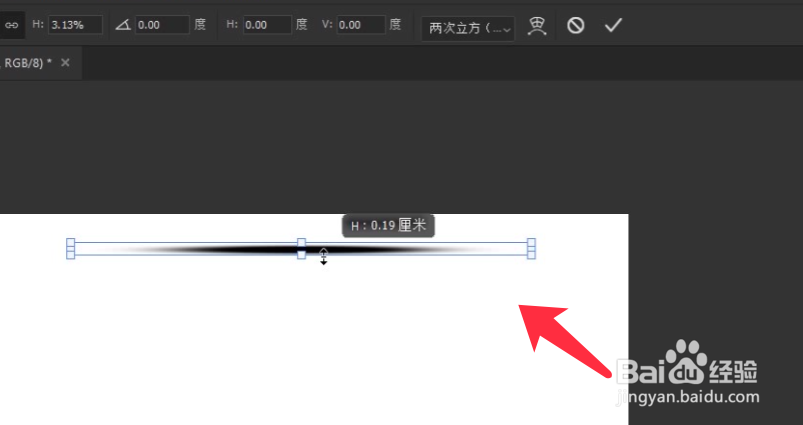
3、按Ctrl+t自由变换,再按shift键,拖拽锚点压扁这个圆。
4、按Ctrl+J复制图层,Ctrl+T自由变换,旋转角度输入90度。

5、合并两个图层,按Ctrl+J复制图层并旋转45度。
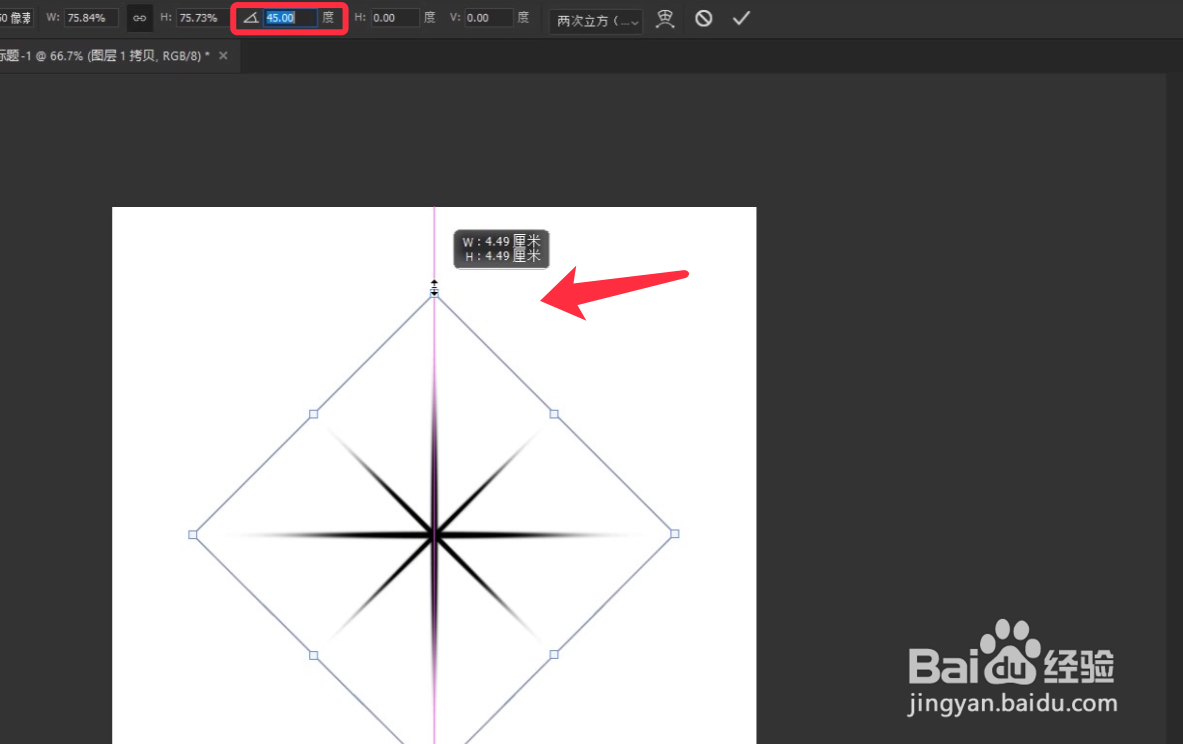
6、更改画笔大小为100个像素,硬度30%,点击图案中心位置。
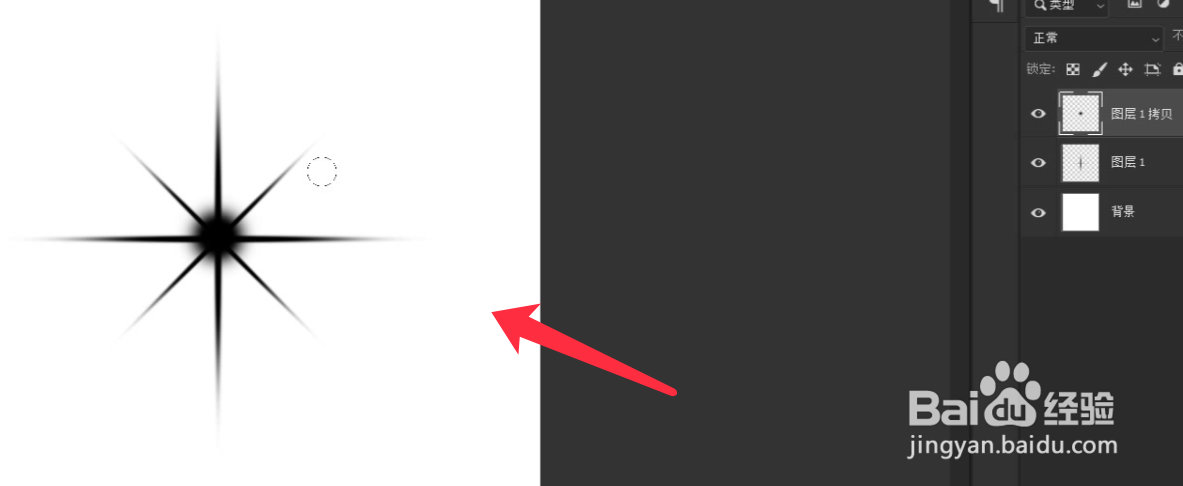
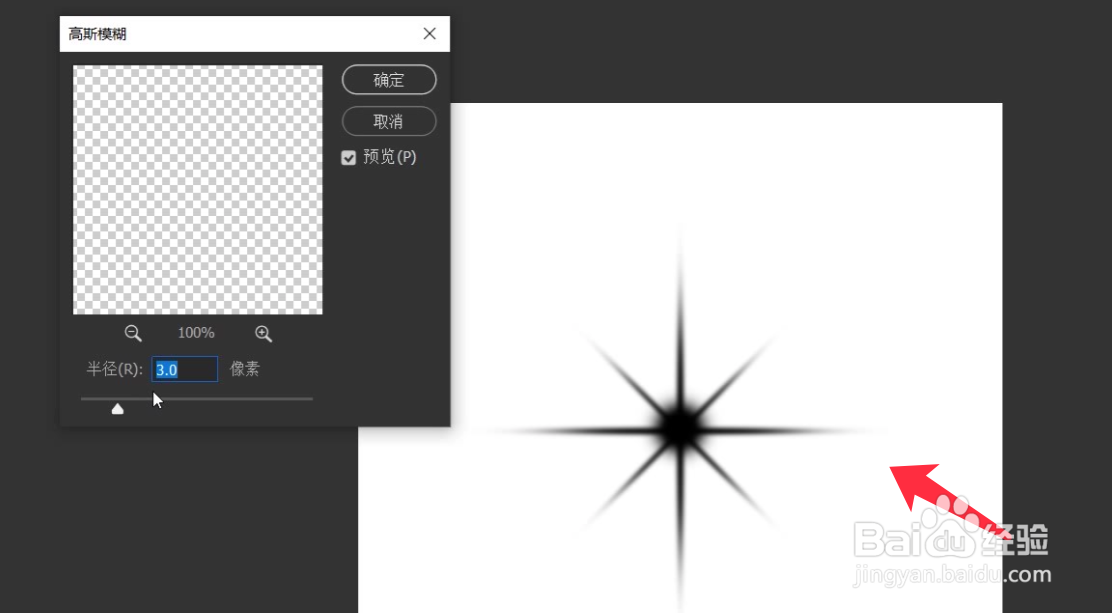
7、选择滤镜,高斯模糊半径为3,星光图案绘制完成。
时间:2026-04-22 09:27:59
1、点击画笔工具,设置画笔大小和硬度,前景色为黑色。
2、单击画布,绘制一个柔边圆。
3、按Ctrl+t自由变换,再按shift键,拖拽锚点压扁这个圆。
4、按Ctrl+J复制图层,Ctrl+T自由变换,旋转角度输入90度。
5、合并两个图层,按Ctrl+J复制图层并旋转45度。
6、更改画笔大小为100个像素,硬度30%,点击图案中心位置。
7、选择滤镜,高斯模糊半径为3,星光图案绘制完成。
