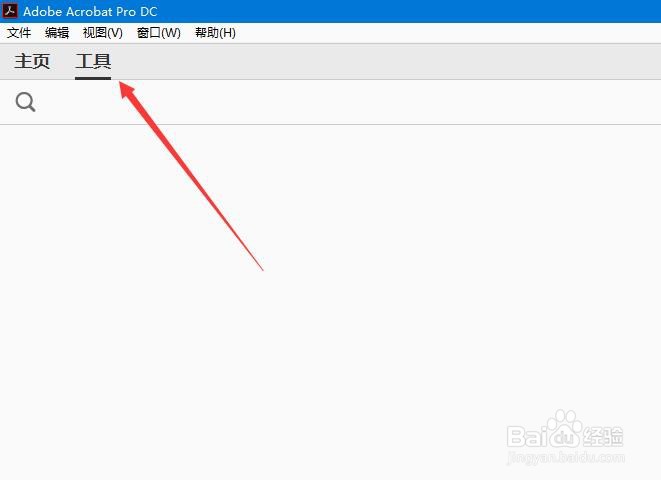
1、首先,打开Adobe Acrobat DC,单击“工具”按钮
2、其次,选择“创建PDF”按钮

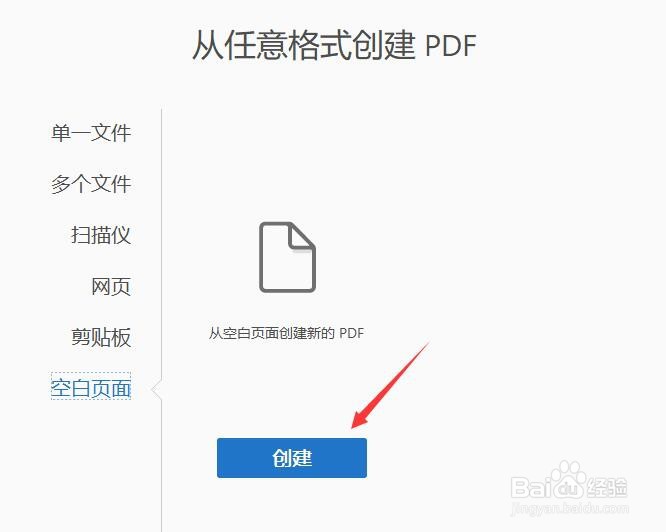
3、之后,选择“空白页面”,点击“创建”
4、再之后,点击“组织页面”按钮

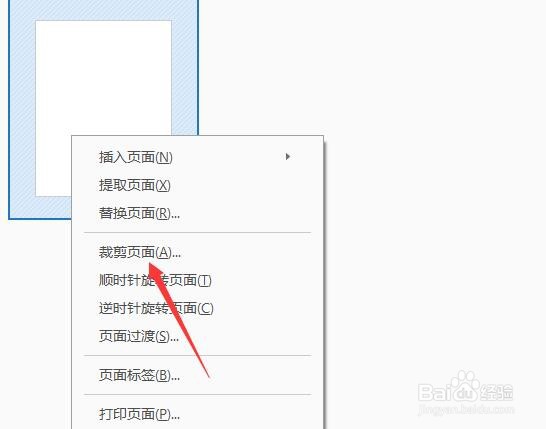
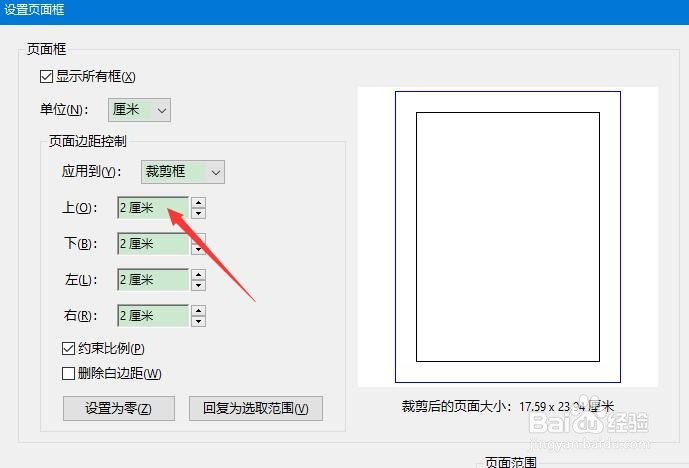
5、最后,右键单击空白页,选择“裁剪页面”,设置相应的参数即可
时间:2026-04-26 13:20:03
1、首先,打开Adobe Acrobat DC,单击“工具”按钮
2、其次,选择“创建PDF”按钮
3、之后,选择“空白页面”,点击“创建”
4、再之后,点击“组织页面”按钮
5、最后,右键单击空白页,选择“裁剪页面”,设置相应的参数即可
