1、项目设置
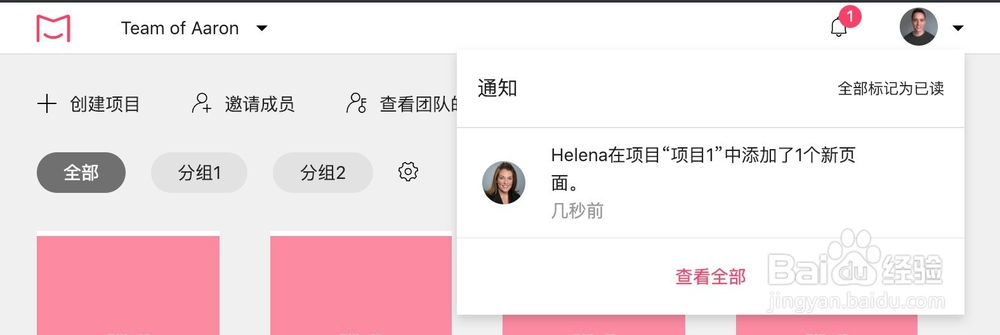
查看团队的所有项目
超级管理员可以查看团队的所有项目。
点击”查看团队的所有项目“,可以看到团队所有项目的清单。

2、克隆项目/删除项目
点击项目上的设置图标,选择“克隆”,即可克隆项目。点击项目上的设置图标,选择“删除”,即可删除项目。

3、重命名项目/项目描述
点击项目上的项目名称,即可重命名项目。
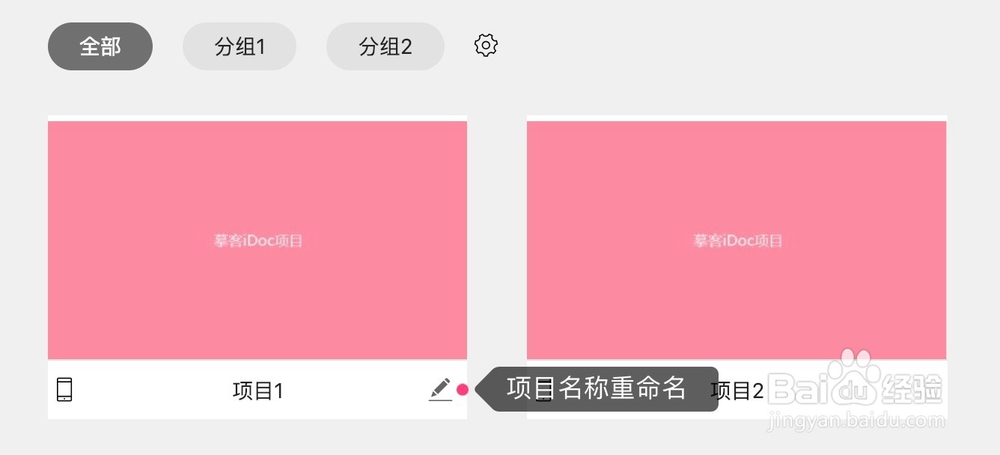
4、也可以点击项目上的设置图标,进入“设置”页面,在“基本设置”栏下,重命名项目。
在“设置”页面>“基本设置”栏下,可添加对项目的描述。
还可点击颜色选择器来选择颜色,颜色条会出现在项目的顶部,可用于表示重要度、进程等。

5、项目封面
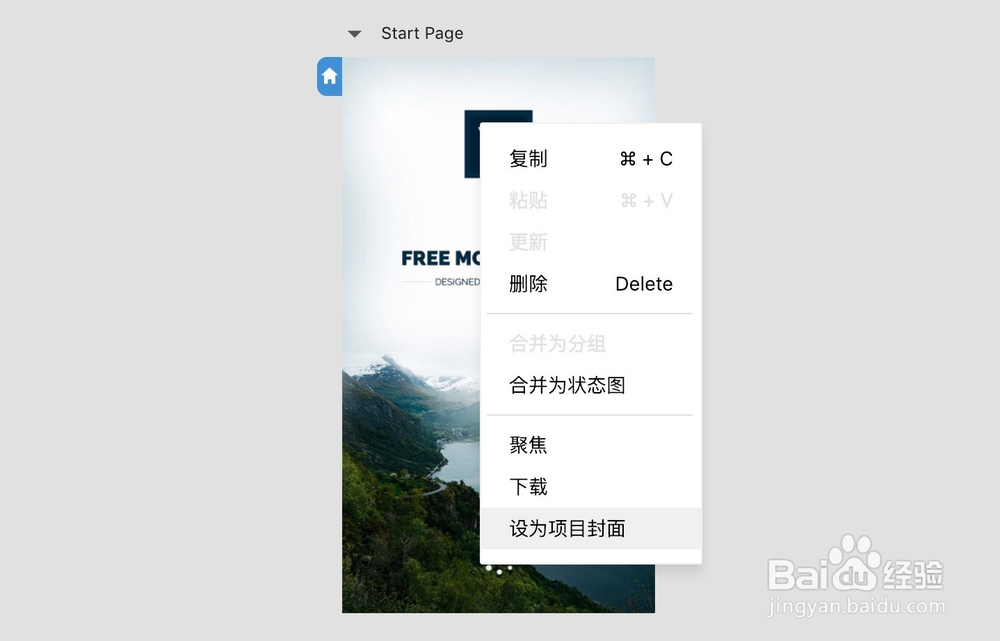
右键单击页面,在右键菜单中选择“设为项目封面”,即可把该页面设为项目封面。
6、也可以在项目设置页面,自定义封面:

7、项目排序
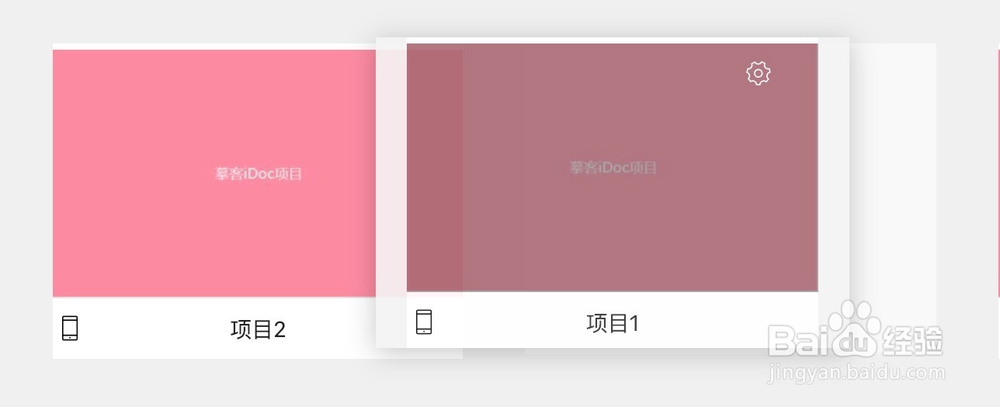
项目默认按照时间排序,你可以拖拽项目进行排序。
8、项目分组设置
查看分组
点击按钮组切换分组,可以查看分组下的项目。

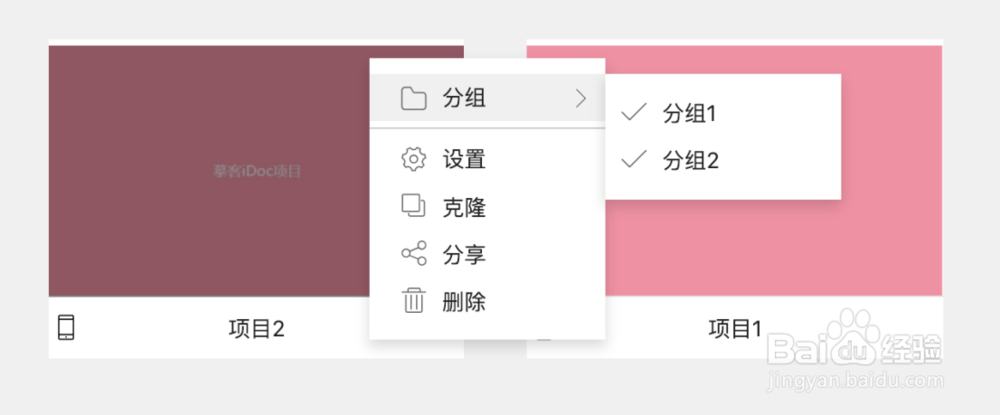
9、对项目进行分组
点击封面右上角的设置图标,选择“分组”,对该项目进行分组。
10、新建/删除分组
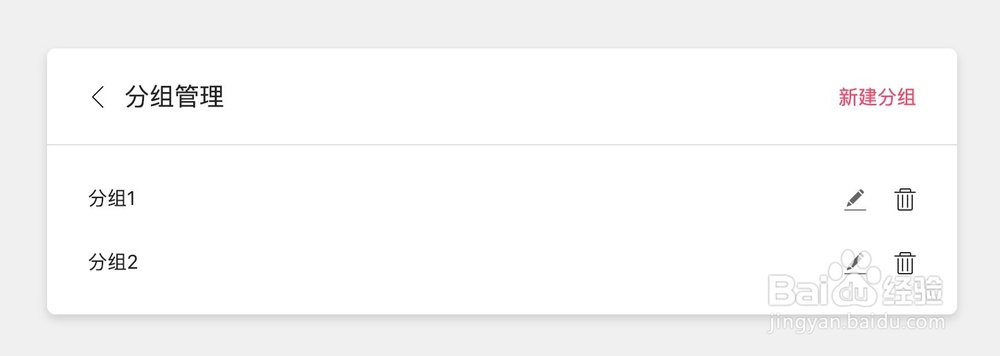
在“项目分组”页面内,点击设置图标。

11、点击“新建分组”即可新建分组;点击“删除”图标,即可删除分组。注意,删除分组并不会删除分组内的项目,这些项目变为无分组状态。
12、项目成员管理
查看项目成员
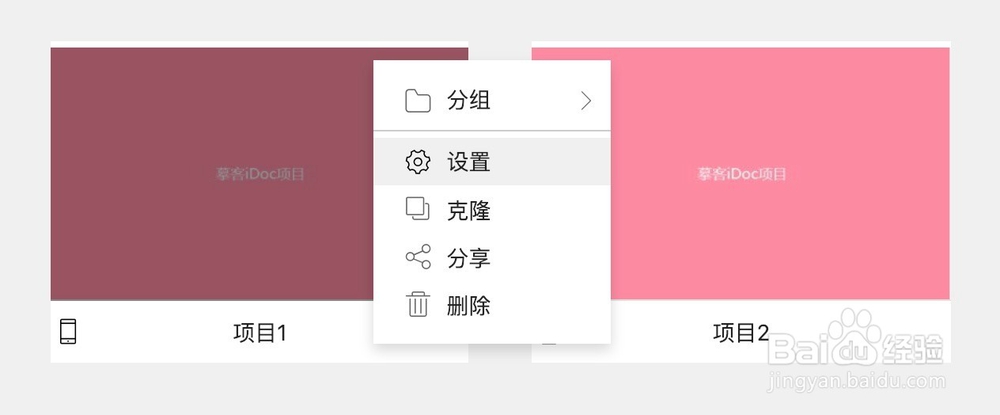
点击项目上的“设置”按钮,并选择“设置”选项,进入“设置”页面。在“项目成员”栏下,可查看项目成员。

13、添加/删除项目参与成员
点击“管理成员”,弹出“管理成员”弹窗,这里展示了此团队下的所有成员。
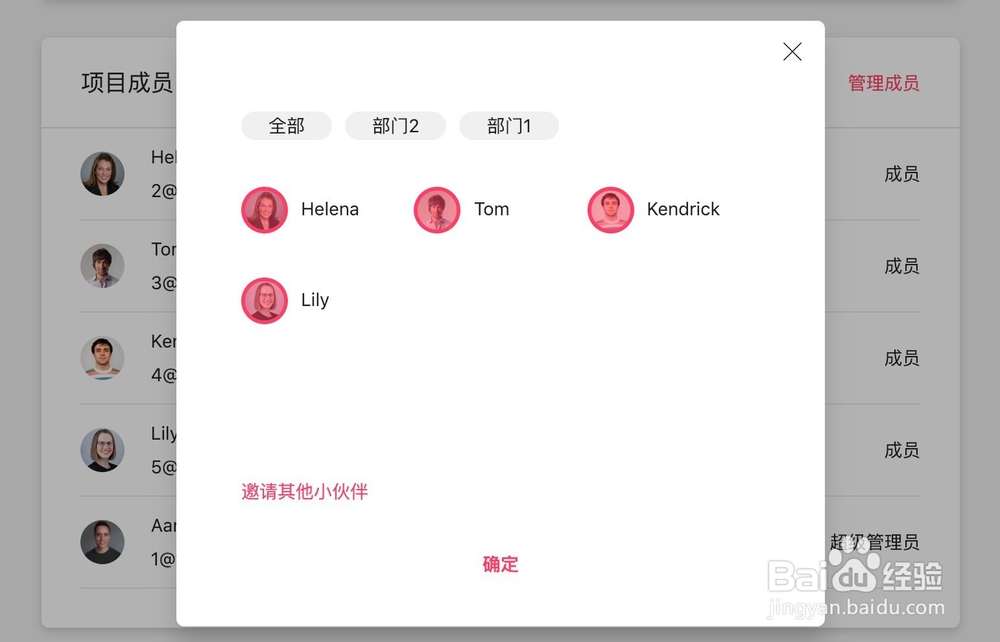
14、点击可圈选或取消圈选成员,即可添加或删除项目成员;红圈表示该成员在项目下,灰圈表示该成员不在该项目下。还可以在邀请成员加入团队时,提前设置好成员加入的项目。
更新提示
项目协作时,如果有成员修改项目,如新增页面,添加评论,删除页面等修改。其他成员会在iDoc的消息中心接收到消息提示,点击消息内容即可跳转到项目最新状态。
某成员在项目中新增了一个Cover页面,项目中的其他成员接收到了消息提示: